Clavier Arabe AZERTY
Le clavier arabe AZERTY : écrivez l’arabe depuis votre clavier français AZERTY — cliquez les lettres à l’écran ou tapez en phonétique avec vos touches habituelles. Harakat, copie en un clic, gratuit, sans installation.
Mis à jour : août 2026
Réponse rapide : vous avez un clavier AZERTY français et vous devez écrire en arabe ? Trois solutions : ① l’outil ci-dessus (clic ou phonétique, zéro config), ② la disposition système « Arabe (AZERTY) » de Windows/Mac/iPhone qui met les lettres arabes sur vos positions françaises, ③ des autocollants clavier. La ① est la plus rapide.
AZERTY et arabe : pourquoi c’est compliqué
Le clavier AZERTY équipe la France, la Belgique et tout le Maghreb francophone — mais ses touches n’affichent pas l’arabe. Activer le clavier arabe standard (« Arabe 101 ») transforme votre AZERTY en piège : les lettres arabes suivent la disposition arabe internationale, sans rapport avec vos habitudes. D’où deux vraies solutions : le clavier visuel en ligne, ou la variante Arabe (AZERTY).
Solution 1 — le clavier arabe en ligne (recommandé)
L’outil en haut de cette page affiche les lettres arabes à l’écran : cliquez, c’est écrit. Ou activez la Translittération et tapez les sons avec vos touches AZERTY : maktab → مكتب, ch → ش, ou → و — voir le clavier arabe phonétique. Ajoutez les harakat, cliquez Copier, collez. Aucune installation, aucun droit admin.
Solution 2 — activer « Arabe (AZERTY) » dans le système
- Windows : Paramètres → Heure et langue → Langue → Ajouter une langue → Arabe, puis dans Options choisissez le clavier Arabe (AZERTY) — guide : clavier arabe Windows.
- iPhone : Réglages → Général → Clavier → Ajouter un clavier → Arabe (AZERTY) — guide : clavier arabe iPhone.
- Mac : Réglages Système → Clavier → Sources de saisie → Arabe (AZERTY) — guide : clavier arabe Mac.
Arabe 101 vs Arabe (AZERTY) : le tableau
| Arabe 101 (standard) | Arabe (AZERTY) | |
|---|---|---|
| Disposition | Standard internationale arabe | Lettres arabes sur positions AZERTY |
| Pour qui | Habitués du clavier arabe physique | Francophones, Maghreb, diaspora |
| Apprentissage | 28 positions à mémoriser | Positions déjà connues |
| Disponible sur | Tous systèmes | Windows, macOS, iOS, Android (Gboard) |
Ressources
- Gérer les langues de saisie — Microsoft
- Pilier : Clavier Arabe · Voisins : Maroc, Algérie, Tunisie
Les raccourcis à connaître sur un clavier arabe AZERTY
Une fois le clavier arabe AZERTY installé, tout se joue sur quatre raccourcis. Ils font gagner plus de temps que n’importe quel réglage.
Changer de langue : Windows + Espace sur Windows 10 et 11, Ctrl + Espace sur Mac. L’ancien Alt + Maj fonctionne toujours sous Windows, mais il bascule entre toutes les langues installées ; si vous en avez trois, vous passerez deux fois de trop.
Changer le sens du paragraphe : Ctrl + Maj droite met le texte de droite à gauche, Ctrl + Maj gauche le remet de gauche à droite. C’est le raccourci que personne ne connaît et qui règle 90 % des « mon texte est à l’envers » dans Word. Le texte tapé au clavier arabe AZERTY était correct depuis le début : seul l’affichage était inversé.

La ponctuation arabe : la virgule ،, le point-virgule ؛ et le point d’interrogation ؟ ne sont pas les signes français. Sur un clavier arabe AZERTY ils occupent les touches de ponctuation habituelles, donc vous les obtenez sans rien chercher. Un point d’interrogation français à la fin d’une phrase arabe part visuellement du mauvais côté.
Les chiffres : les touches numériques donnent les chiffres occidentaux 0-9, ceux que l’arabe du Maghreb utilise de toute façon. Les chiffres orientaux ٠١٢ demandent un réglage à part et ne sont pas indispensables : les deux séries sont correctes en arabe.
Dernier conseil, qui vaut pour tout clavier arabe AZERTY : gardez une seule disposition arabe active. Deux dispositions arabes installées en même temps, et le raccourci de bascule devient imprévisible — vous ne saurez plus laquelle des deux répond.
Cinq erreurs fréquentes avec un clavier arabe AZERTY
Ces cinq problèmes reviennent tout le temps, et aucun ne vient réellement du clavier arabe AZERTY lui-même.
1. Les lettres ne se collent pas. Vous voyez م ر ح ب ا au lieu de مرحبا. C’est la police du logiciel de destination, pas la saisie. Photoshop, Illustrator et certains éditeurs de PDF posent les lettres une par une tant qu’on n’active pas leurs options de texte « Moyen-Orient ». Choisissez Amiri, Noto Naskh Arabic ou Arial.
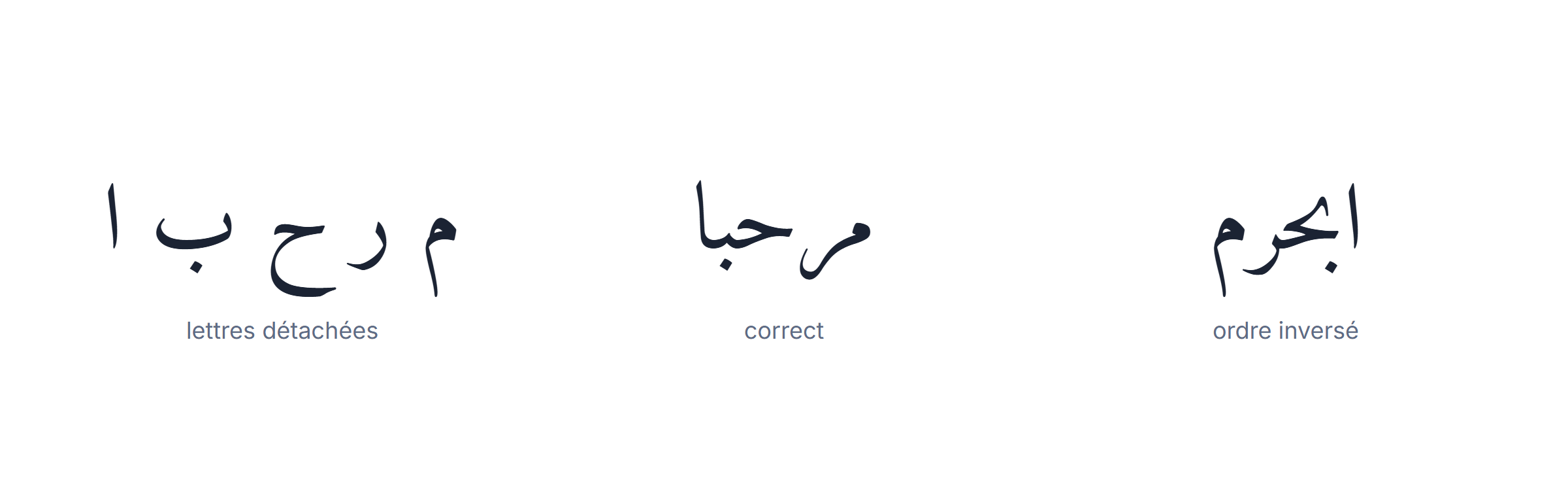
2. Le texte apparaît à l’envers. Le contenu est bon, l’affichage est en gauche-à-droite. Voir les raccourcis ci-dessus. Ne retapez jamais le texte pour « le remettre à l’endroit » : vous casseriez l’ordre réel des lettres, et le résultat serait illisible pour un lecteur arabophone alors qu’il paraîtrait correct à l’écran.
3. La mauvaise hamza. أ, إ, ؤ, ئ et ء se prononcent presque pareil et ne s’écrivent pas au même endroit. Un clavier arabe AZERTY les porte toutes ; taper ا partout écrit des mots que personne ne retrouvera en recherche.
4. Confondre AZERTY et phonétique. Sur un clavier arabe AZERTY, la touche A donne une lettre arabe fixe. En mode phonétique, vous écrivez salam et vous obtenez سلام. Les deux sont utiles, mais mélanger les deux logiques dans la même phrase produit du charabia.
5. Croire qu’il faut télécharger quelque chose. Windows et macOS contiennent déjà la disposition arabe ; il n’y a rien à installer, seulement à activer. Les « logiciels de clavier arabe AZERTY » téléchargeables sont au mieux inutiles.
Autocollants ou vrai clavier arabe AZERTY : que choisir
Si vous écrivez en arabe tous les jours, vous finirez par vouloir voir les lettres sur les touches. Deux options, et elles ne se valent pas selon l’usage.
Les autocollants coûtent quelques euros et se posent en dix minutes. Ils transforment n’importe quel portable en clavier arabe AZERTY visible. Prenez-les transparents avec caractères colorés plutôt que opaques : on continue de lire la lettre française dessous, ce qui compte quand on tape encore en français la moitié de la journée. Point faible : sur un portable très utilisé, les touches les plus fréquentes s’effacent en un an ou deux.

Un vrai clavier arabe AZERTY est gravé, donc définitif, et coûte plus cher. C’est le bon choix pour un poste fixe et le mauvais pour quelqu’un qui se déplace. Vérifiez un détail avant d’acheter : beaucoup de claviers vendus comme « arabes » sont en réalité QWERTY avec l’arabe ajouté. Sur un bureau français, il vous faut la double sérigraphie AZERTY + arabe, sinon vous perdez vos repères en français.
La troisième option, gratuite : ne rien acheter. Le clavier arabe en ligne de cette page affiche les lettres à l’écran, donc vous n’avez jamais besoin de les deviner sous vos doigts. Pour un usage occasionnel — un nom, un message, un formulaire — c’est la solution la plus rapide et elle ne coûte rien.
La règle simple : moins d’une fois par semaine, restez en ligne. Tous les jours sur un poste fixe, achetez un clavier arabe AZERTY gravé. Entre les deux, les autocollants.
Le clavier arabe AZERTY sur téléphone : ce qui change
Une chose surprend souvent : sur Android et sur iPhone, la disposition « arabe AZERTY » n’existe pas. Les claviers mobiles arabes reprennent la disposition arabe standard, pas la correspondance avec les touches françaises.
Ce n’est pas un oubli. Un clavier arabe AZERTY a du sens quand vos doigts ont mémorisé la position des touches françaises sur un clavier physique. Sur un écran, vous lisez les lettres à chaque frappe : la correspondance avec l’AZERTY ne sert plus à rien, et l’alphabet arabe complet tient mieux dans la grille standard.
Sur iPhone : Réglages, Général, Clavier, Claviers, Ajouter un clavier, Arabe. Ensuite le globe à côté de la barre d’espace fait la bascule.
Sur Android : Paramètres, Système, Langues et saisie, Clavier virtuel, Gboard, Langues, puis Arabe. Gboard propose aussi « Arabe (translittération) », qui écrit salam et affiche سلام — exactement le mode phonétique, pas un clavier arabe AZERTY.
Deux conséquences pratiques. D’abord, ce que vous apprenez sur le clavier arabe AZERTY de votre ordinateur ne se transfère pas au téléphone, et l’inverse est vrai aussi : ce sont deux gestes différents. Ensuite, si vous tapez surtout sur mobile, inutile de chercher un clavier arabe AZERTY physique — apprenez plutôt la disposition arabe standard, elle est la même partout.
Le point commun aux deux mondes reste cette page : elle fonctionne dans le navigateur du téléphone comme sur l’ordinateur, sans rien installer et sans dépendre de la disposition du système.
Le clavier arabe AZERTY au bureau : Word, Excel, Outlook, PDF
Taper est la partie facile. Les vrais problèmes commencent quand le texte arabe doit cohabiter avec du français dans un document professionnel.
Word. Activez l’onglet des langues à écriture complexe (Fichier, Options, Langue) une fois pour toutes ; sans lui, les boutons de sens du texte n’apparaissent pas. Réglez ensuite le paragraphe en droite-à-gauche, pas le document entier, sinon vos titres français se décalent. Un texte saisi au clavier arabe AZERTY se comporte alors normalement, y compris pour les puces et la numérotation.
Excel. Le piège classique : une cellule qui mélange un mot arabe et un nombre affiche le nombre du mauvais côté. Ce n’est pas une erreur de saisie, c’est l’algorithme bidirectionnel qui fait son travail. Mettez l’alignement de la cellule sur droite-à-gauche et le problème disparaît. Les formules, elles, restent en gauche-à-droite quelle que soit la langue.
Outlook. Une réponse hérite du sens du message d’origine. Répondre en arabe à un courriel français donne donc un texte arabe dans un cadre gauche-à-droite. Le même Ctrl + Maj droite corrige le paragraphe en cours. Attention aussi à la signature automatique : elle est presque toujours en gauche-à-droite et coupe la mise en page arabe si vous ne la dupliquez pas.
PDF. C’est là que la police compte le plus. Si vous exportez un document contenant de l’arabe, incorporez la police (Amiri, Noto Naskh Arabic) au moment de l’export. Sinon le lecteur du destinataire choisit une police de remplacement, et le texte que votre clavier arabe AZERTY avait parfaitement écrit ressort en lettres détachées chez lui alors qu’il est correct chez vous.
Un réflexe qui évite la moitié de ces situations : rédigez le passage arabe ici, vérifiez-le à l’écran, puis collez-le en une seule fois dans le document final. Vous corrigez la langue et le sens une fois, au lieu de vous battre avec l’affichage à chaque ligne.
Apprendre la disposition sans clavier arabe AZERTY sous les doigts
Beaucoup de gens achètent un clavier arabe AZERTY en pensant que voir les lettres suffira à les apprendre. En pratique, regarder ses touches ralentit l’apprentissage — c’est vrai en français, et c’est vrai en arabe.
La disposition arabe standard n’est pas aléatoire. Les lettres les plus fréquentes sont sur la rangée de repos, et plusieurs familles de lettres sont voisines : ب ت ث se ressemblent à l’écrit et se suivent presque au clavier. Apprendre par familles va deux fois plus vite qu’apprendre lettre par lettre dans l’ordre alphabétique.
Une méthode qui fonctionne, en trois semaines et dix minutes par jour. Semaine 1 : la rangée de repos seule, sans regarder, avec le clavier affiché à l’écran pour vérifier après coup. Semaine 2 : ajoutez la rangée du haut, et tapez de vrais mots courts plutôt que des lettres isolées. Semaine 3 : la rangée du bas et la ponctuation arabe.
Le clavier à l’écran de cette page sert exactement à cela : il montre la disposition pendant que vous tapez au clavier physique, donc vous vérifiez sans baisser les yeux. C’est le même geste que sur un clavier arabe AZERTY gravé, sauf que le repère est devant vous et pas sous vos doigts.
Comptez une vitesse utilisable — assez pour écrire un message sans souffrir — après trois à quatre semaines régulières. La vitesse d’un clavier français demande des mois, comme pour n’importe quelle disposition. Personne ne tape vite en arabe dès la première semaine, avec ou sans clavier arabe AZERTY.
Un dernier détail qui compte : entraînez-vous sur du texte que vous auriez vraiment écrit. Recopier l’alphabet n’apprend pas à écrire — recopier vos propres messages, si.
Vérifier en une minute que tout fonctionne
Avant de rédiger un vrai document, faites ce test court. Il isole en une minute la couche qui pose problème, au lieu de vous faire soupçonner le clavier arabe AZERTY à tort.
1. La saisie. Tapez مرحبا dans le champ de cette page. Si les lettres se collent, la saisie est bonne et tout problème ultérieur vient du logiciel de destination, pas de vous.
2. La police. Collez le même mot dans votre traitement de texte. Lettres détachées ? Changez la police, pas le clavier.
3. Le sens. Écrivez une phrase arabe suivie d’un chiffre. Si le chiffre saute à gauche, réglez le paragraphe en droite-à-gauche.
4. La hamza. Tapez أ puis إ. Deux formes distinctes doivent apparaître ; si vous obtenez deux fois ا, la disposition active n’est pas celle que vous croyez.
5. Le copier-coller. Copiez la phrase et collez-la dans un navigateur, une messagerie et un traitement de texte. Les trois doivent afficher la même chose. Si un seul des trois se comporte mal, le problème est dans ce logiciel précis, et il se règle par sa police ou son sens de paragraphe — jamais en retapant le texte.
Les cinq tests passent ? Votre clavier arabe AZERTY est correctement configuré, et vous pouvez écrire sans surveiller l’écran à chaque mot. Gardez cette page ouverte dans un onglet le temps de prendre l’habitude : elle sert de vérification immédiate quand un affichage vous paraît suspect, et elle vous évite de refaire toute la configuration parce qu’un logiciel affiche mal ce qui est correctement écrit.
Questions fréquentes
Comment écrire en arabe avec un AZERTY ?
Clavier visuel ci-dessus (clic/phonétique) ou disposition système « Arabe (AZERTY) ».
« Arabe (AZERTY) » existe vraiment ?
Oui — Windows, macOS, iOS et Gboard la proposent dans leurs réglages clavier.
Arabe 101 vs AZERTY ?
101 = disposition arabe standard ; AZERTY = lettres arabes sur vos positions françaises.
Faut-il un clavier physique arabe ?
Non — l’outil en ligne ou la variante AZERTY suffisent ; autocollants en option.
Sur Mac et iPhone ?
Oui, la variante Arabe (AZERTY) y existe aussi (voir guides ci-dessus).