Arapça Klavye
Ücretsiz Arapça klavye ile hemen Arapça yazın. Harflere ekrandan tıklayın, kendi klavyenizi Arapça düzene bağlayın veya Latin harfleriyle yazıp çevri yazıya bırakın. Kurulum yok, üyelik yok.
İçindekiler
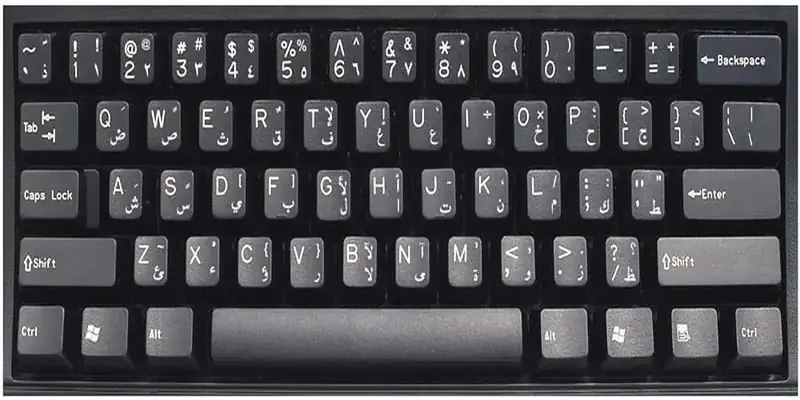
- Arapça klavye nasıl kullanılır – 3 yol
- Windows 11 ve 10’da Arapça klavye ekleme
- Mac’te Arapça klavye açma
- Telefonda Arapça klavye (iPhone ve Android)
- Türkçe F ve Q klavyede Arap harfleri nerede?
- Latin harfleriyle Arapça yazma (çevri yazı)
- Hareke koyma (kısa sesliler)
- Arap rakamları ١٢٣ ve 123
- Metni Word ve WhatsApp’a kopyalama
- Osmanlıca ve Kur’an metinleri için
- Arapça klavye sticker mı, gerçek klavye mi?
- Online klavye mi, Windows klavyesi mi?
- 28 harf ve Türkçedeki karşılıkları
- Arapça klavye ile en sık yapılan hatalar
- Yazı tipi ve kopyalama: metin neden bozuluyor
- Arapça klavyede daha hızlı yazmak
- Yazdığınız metin nereye gidiyor
- Sık sorulan sorular
Arapça klavye nasıl kullanılır – 3 yol
Yukarıdaki klavye üç şekilde çalışır. Yazdığınız metni kaybetmeden aralarında istediğiniz zaman geçiş yapabilirsiniz.
| Yol | Nasıl | Kimin için |
|---|---|---|
| Tıklayarak | Harflere fareyle veya parmağınızla dokunun | Tek kelime, isim yazacaklar ve Arap alfabesini yeni öğrenenler |
| Yazarak | Kendi klavyeniz Arapça düzene bağlanır – A tuşu ش, S tuşu س yazar | Uzun metin yazacaklar ve Arapça düzeni bilenler |
| Çevri yazı | Çevri yazı moduna geçip Latin harfleriyle yazın: selam → سلام | Arapça konuşan ama harfleri ezbere bilmeyen herkes |
Hiçbiri için kurulum gerekmez, üyelik istenmez. Yazdığınız metin tarayıcınızda kalır – sunucuya gönderilmez ve saklanmaz.
Windows 11 ve 10’da Arapça klavye ekleme
Düzenli Arapça yazıyorsanız sistem klavyesini eklemeye değer. Windows’ta zaten mevcuttur; indirmenize gerek yoktur.
- Ayarlar‘ı açın (Windows tuşu + I)
- Saat ve Dil → Dil ve bölge
- Dil ekle‘ye tıklayıp العربية (Arapça) seçin
- Kurduktan sonra Windows tuşu + Boşluk ile Türkçe ve Arapça arasında geçiş yapın
Tek sorun: tuşlarınızın üstünde hâlâ Türkçe harfler yazıyor. Arapça düzeni ezberleyene kadar bu sayfadaki klavye daha hızlıdır, çünkü harfleri ekranda gösterir.
Mac’te Arapça klavye açma
macOS’ta: Sistem Ayarları → Klavye → Metin Girişi → + → Arapça. Geçiş için Ctrl + Boşluk. Klavye Görüntüleyici‘yi açarsanız düzeni ekranda görürsünüz.
Telefonda Arapça klavye (iPhone ve Android)
iPhone ve iPad: Ayarlar → Genel → Klavye → Klavyeler → Yeni Klavye Ekle → Arapça. Sonra sol alttaki dünya simgesine dokunun.
Android: Ayarlar → Sistem → Diller ve giriş → Ekran klavyesi → Gboard → Diller → Arapça ekle.
Sadece bir kez mi lazım? O zaman bu sayfayı telefon tarayıcısında açmanız yeterli. Yukarıdaki klavye dokunmatik için tasarlandı ve telefonda da bilgisayardaki gibi çalışır.
Türkçe F ve Q klavyede Arap harfleri nerede?
Arapça düzen ne F ne de Q klavyeye göre tasarlandı; ikisinde de tuşların üstünde Arap harfi yazmaz. Ezberlemeyi kolaylaştıran birkaç nokta:
- Orta sıra A S D F G şu harfleri verir: ش س ي ب ل
- Elif ا harfi H tuşundadır
- Arapça düzen Q klavyeye göre hizalıdır. F klavye kullanıyorsanız harfler bambaşka yerlere düşer – bu durumda ekran klavyesi tek pratik çözümdür
Yukarıdaki yazma modu tam bu iş için var: kendi klavyenizde tuşa basarsınız, hangi Arap harfinin çıktığını anında görürsünüz.
Latin harfleriyle Arapça yazma (çevri yazı)
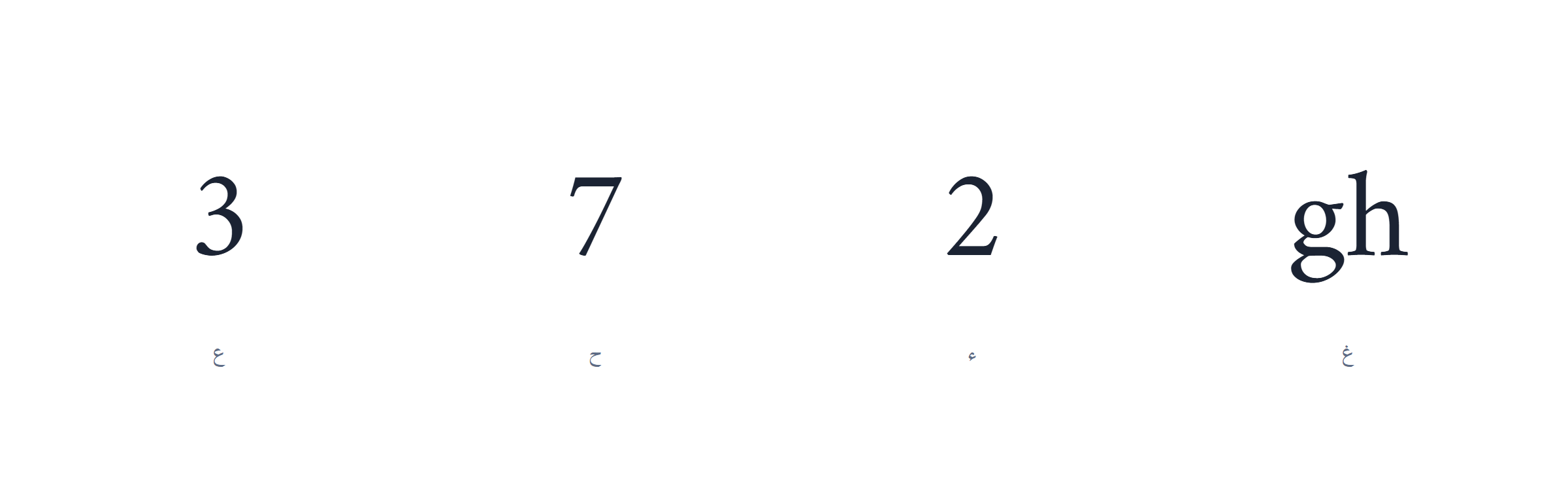
Çevri yazı modunda sesi Latin harfleriyle yazarsınız, Arapçaya dönüşüm kendiliğinden olur. Türkçede karşılığı olmayan sesler için rakam kullanılır – Arapça konuşanlar yıllardır sohbetlerde böyle yazıyor:
| Siz yazın | Çıkan harf | Ses |
|---|---|---|
| 3 | ع | Ayın – Türkçede karşılığı yok |
| 7 | ح | Sert, boğazdan gelen H |
| 9 veya q | ق | Kaf – kalın K |
| kh veya h | خ | Hırıltılı H (Almanca Bach gibi) |
| sh veya ş | ش | Türkçe ş |
| gh veya ğ | غ | Gayın – boğazdan gelen ğ |
Örnek: selam → سلام, şükran → شكرا, sa7ra → صحراء.
Hareke koyma (kısa sesliler)
Arapçada kısa sesliler normalde yazılmaz. Ders kitaplarında, çocuk kitaplarında, şiirde ve Kur’an metinlerinde ise yazılır – bunlara hareke denir. Yukarıdaki hareke satırında hepsi var: üstün (fetha) َ, ötre (damme) ُ, esre (kesra) ِ, cezm (sükûn) ْ, şedde ّ ve tenvin.
Sıra önemlidir: önce harf, sonra hareke. Tersi olursa hareke yanlış harfe yapışır.
Arap rakamları ١٢٣ ve 123
İkisi de Arapçadır. Türkiye’de kullandığımız 0 1 2 3 rakamları Batı Arap rakamlarıdır ve Fas, Cezayir, Tunus’ta da kullanılır. ٠ ١ ٢ ٣ biçimi Doğu Arap rakamlarıdır; Mısır ve Körfez ülkelerinde yaygındır. İkisi de yukarıdaki klavyede mevcuttur.
Sık gözden kaçan bir ayrıntı: metin sağdan sola aksa bile sayılar soldan sağa okunur. Yukarıdaki metin kutusu bunu doğru şekilde yapar.
Metni Word ve WhatsApp’a kopyalama
Kopyala‘ya basıp hedef programa yapıştırın. Sonrasında sık yaşanan sorunlar ve çözümleri:
- Word: Metin yönünü Ctrl + Shift + Sağ ile sağdan sola çevirin, yoksa noktalama yanlış tarafa kayar.
- WhatsApp ve Instagram: Ayar gerekmez, doğrudan çalışır.
- Harf yerine kutucuk görünüyorsa: Kullandığınız yazı tipinde Arap alfabesi yok. Arial, Segoe UI veya Noto Naskh Arabic seçin.
- Harfler birleşmiyorsa: Photoshop, Canva gibi tasarım programlarında sık görülür. Sorun metinde değil programdadır – Arapça destekli bir yazı tipi seçin ve Orta Doğu metin seçeneklerini açın.
Osmanlıca ve Kur’an metinleri için
Osmanlıca çalışanlar için birkaç not. Osmanlı Türkçesi Arap alfabesiyle yazılır ama Arapçada bulunmayan üç harf kullanır: پ (pe), چ (çe) ve ژ (je). Bunlar yukarıdaki klavyenin genişletilmiş harf satırında yer alır.
Kur’an metni çalışıyorsanız harekeler şart – hareke satırını kullanın ve harften sonra basmayı unutmayın. Kopyaladığınız metnin harekeleri kaybolursa hedef programın yazı tipi harekeleri desteklemiyordur.
Arapça klavye sticker mı, gerçek klavye mi?
Her gün Arapça yazanlar için er ya da geç donanım sorusu gelir. Üç seçenek, dürüstçe:
- Klavye sticker (birkaç lira): Mevcut tuşların üstüne yapıştırılır. Ucuz ve hemen bulunur, ama zamanla silinir.
- Türkçe-Arapça klavye: İki alfabe de tuşlara basılıdır. Sürekli kullanım için temiz çözüm.
- Hiçbir şey almamak: Ara sıra birkaç cümle yazacaksanız bu sayfa ücretsizdir ve her yerde açılır – başkasının bilgisayarında bile.
Online klavye mi, Windows klavyesi mi?
| Bu online klavye | Windows / Mac düzeni | |
|---|---|---|
| Kurulum | Yok | Bir kerelik, birkaç dakika |
| Harfler görünür mü | Evet, ekranda | Hayır, sticker yoksa |
| Latin harfleriyle yazma | Evet | Hayır |
| Tek tıkla hareke | Evet | Sadece tuş kombinasyonuyla |
| Başkasının bilgisayarında | Evet | Hayır |
| Çevrimdışı çalışır mı | Hayır | Evet |
| Her programda doğrudan yazar mı | Hayır – kopyalayarak | Evet |
Kısacası: ara sıra yazacaksanız veya alfabeyi yeni öğreniyorsanız bu sayfayı kullanın. Her gün Arapça yazıyorsanız ayrıca sistem klavyesini de kurun.
28 harf ve Türkçedeki karşılıkları
Arap alfabesi 28 harften oluşur — Türk alfabesinden bir harf eksik. Zor görünmesinin sebebi harf sayısı değil, harflerin kelime içinde şekil değiştirmesidir.
Türkçe konuşan biri için asıl mesele şu: bazı Arapça sesler Türkçede yoktur, bazı Türkçe sesler de Arapçada yoktur. Bir arapça klavye kullanırken bu iki boşluğu bilmek zaman kazandırır.

Türkçede olmayan sesler. ع (ayn), ح (ha), ص, ض, ط, ظ — bunların hiçbiri Türkçede bulunmaz. Osmanlıca metinlerde sık geçtikleri için tanımakta fayda var, ve her arapça klavye üzerinde ayrı tuşlarda dururlar.
Arapçada olmayan sesler. P, V, Ç, J ve sert G standart Arap alfabesinde yoktur. Bu yüzden Türkçe isimler yaklaşık yazılır: Pınar ب ile başlar, Cem ise ج ile. Bu bir hata değil, Arapçanın kendi kuralıdır.
Osmanlıca farkı. Osmanlı Türkçesi tam olarak bu boşluğu kapatmak için Farsçadan harf ödünç almıştı: پ (p), چ (ç), ژ (j), گ (g). Osmanlıca yazacaksanız bu dört harfe ihtiyacınız olur; modern Arapça yazacaksanız olmaz.
Pratik sonuç: bir arapça klavye ile modern Arapça yazmak için 28 harf yeter. Osmanlıca ya da Farsça metin için ek harfleri ayrıca aramanız gerekir, ve bunlar standart Arapça düzeninde bulunmaz.
Bir noktayı da baştan bilmekte fayda var: Arapça bitişik yazılan bir alfabedir, yani her harfin kelime içindeki yerine göre dört ayrı biçimi olabilir. Bunları ezberlemenize gerek yok — bir arapça klavye doğru biçimi siz bir sonraki harfe bastığınız anda kendisi seçer. Bağlama işi yazı tipinin görevidir, yazanın değil.
Altı harf ise yalnızca sağa bağlanır ve soluna bağlanmaz: ا د ذ ر ز و. Bu harflerden biri geçen bir kelime ortadan kopuk görünür; doğru yazılmıştır, hata değildir.
Pratik tavsiye: 28 harfi ayrı hâlleriyle ve bu altı bağlanmayan harfi öğrenin, gerisi yazarken kendiliğinden oturur. Önce bir arapça klavye ile yazıp biçimleri gözünüzle görenler, tablo ezberleyenlerden belirgin biçimde daha hızlı ilerler.
Harflerin adlarını da öğrenmek işe yarar: elif, be, te, se, cim, ha, hı… Bu adlar Türkçede zaten kısmen tanıdıktır ve bir harfi tarif etmeniz gerektiğinde tek pratik yoldur.
Arapça klavye ile en sık yapılan hatalar
Dört sorun sürekli tekrarlanır ve dördü de aslında arapça klavye kaynaklı değildir.
1. Harfler birleşmiyor. م ر ح ب ا görüyorsanız sorun yazı tipindedir, yazımda değil. Metni Arapça desteklemeyen bir yazı tipine yapıştırdığınızda program harfleri tek tek dizer. Amiri, Noto Naskh Arabic veya Arial seçin.
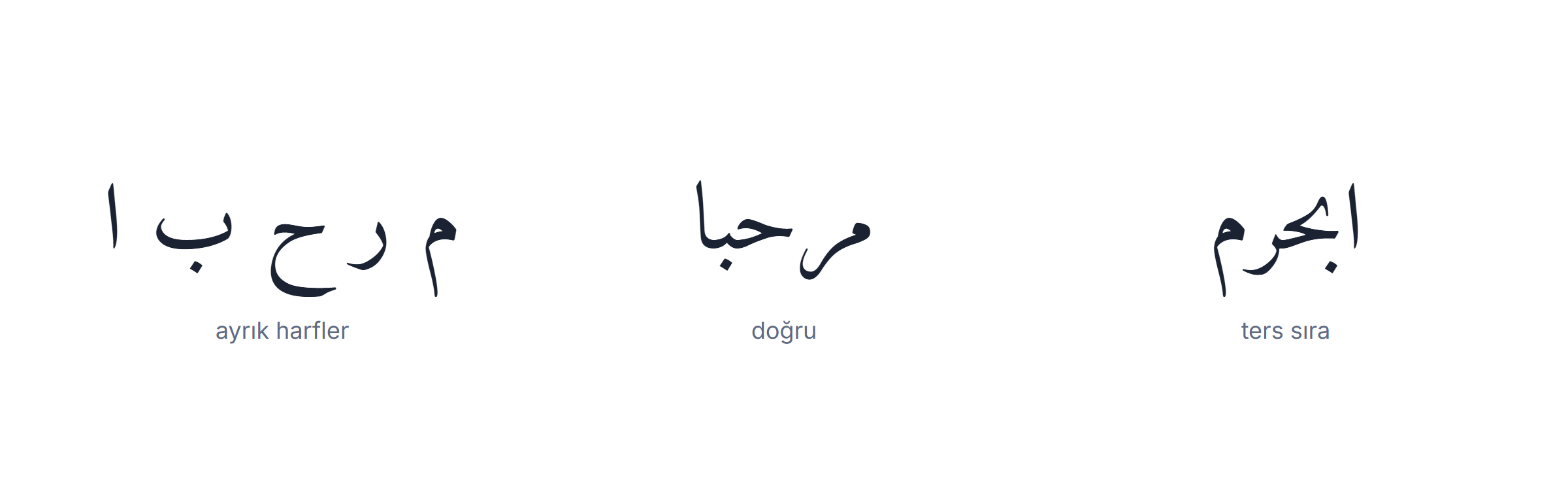
2. Metin ters görünüyor. Arapça sağdan sola akar, çoğu giriş alanı ise soldan sağa ayarlıdır. Metin doğru kaydedilmiştir, sadece yanlış gösterilir. Word’de paragrafı sağdan sola çevirin, HTML’de dir="rtl" yeter. Metni asla elle ters yazmayın.
3. Yanlış hemze. أ, إ, ؤ, ئ ve ء aynı duyulur, farklı yazılır. Her arapça klavye hepsini taşır; hepsinin yerine ا yazmak kelimeyi aranamaz hale getirir.
4. Türkçe noktalama kullanmak. Arapçanın kendi virgülü ،, noktalı virgülü ؛ ve soru işareti ؟ vardır. Türkçe soru işareti Arapça cümlenin sonunda görsel olarak yanlış tarafa kayar. Üçü de arapça klavye üzerinde hazırdır.
Beşincisi hata değil ama sürekli şaşırtır: kelime ortasında ا د ذ ر ز و harflerinden biri varsa kelime kopuk görünür. Bu doğrudur — bu altı harf kendinden sonrakine bağlanmaz, ve arapça klavye tam olarak yapması gerekeni yapmıştır.
Yazı tipi ve kopyalama: metin neden bozuluyor
Arapça metin iki farklı şekilde bozulur ve ikisi ekranda benzer görünür. Ayırt etmek on saniye sürer.
Boş kutular yazı tipinin o harfi çizemediğini gösterir. Metin sağlamdır. Noto Naskh Arabic, Amiri, Tahoma veya Arial’e geçin — sonuncu ikisi zaten Windows’ta kuruludur, bu yüzden başkasına göndereceğiniz bir belge için en pratik seçimdir.
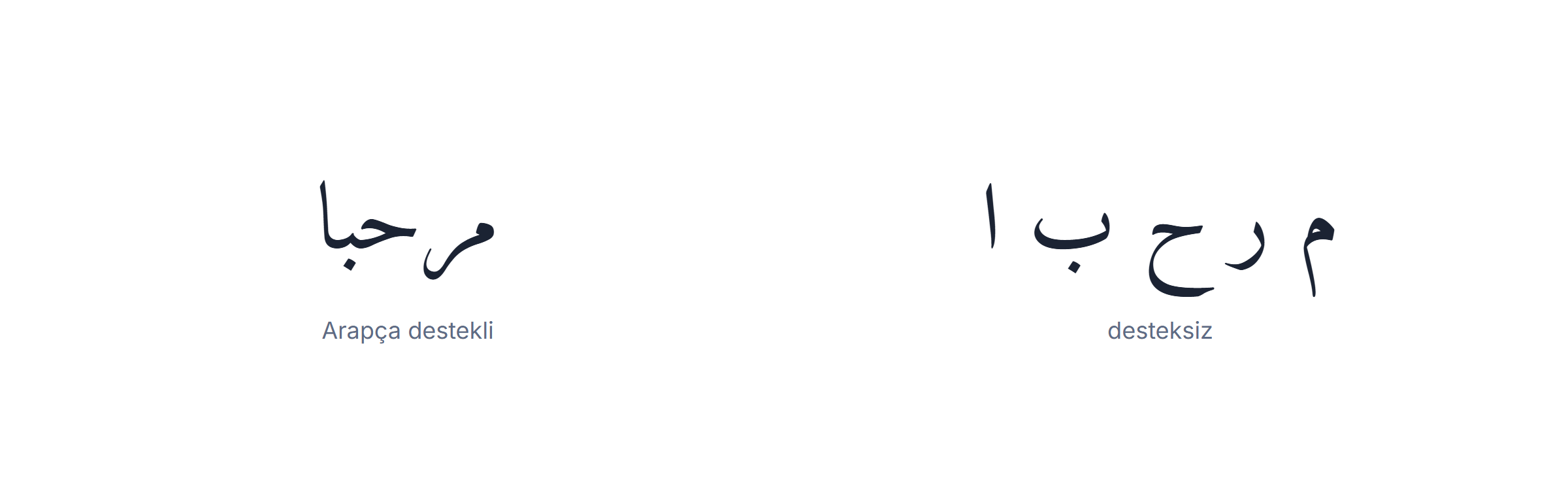
Anlamsız Latin karakterler ise kodlama sorunudur: dosya Windows-1254 ya da benzeri bir kodlamayla kaydedilip UTF-8 olarak açılmıştır. Bu gerçek bir veri sorunudur, yazı tipi değiştirmek çözmez.
Bu sayfadaki arapça klavye her zaman UTF-8 üretir; modern her tarayıcı, telefon ve kelime işlemci bunu sorunsuz okur. Sorun genellikle eski dosyalarda ya da bir CSV’yi tahmin ederek açan hesap tablolarında çıkar.
PDF için ayrı bir uyarı. Arapça içeren bir belgeyi dışa aktarırken yazı tipini gömün. Gömmezseniz belge sizde doğru, karşı tarafta ayrık harflerle görünür — çünkü onların okuyucusu yerine başka bir yazı tipi koyar.
Otuz saniyelik kontrol: yukarıdaki arapça klavye ile مرحبا yazın, hedef programa yapıştırın ve harflerin birbirine değip değmediğine bakın. Değiyorsa o yazı tipi yazacağınız her şey için uygundur.
Arapça klavyede daha hızlı yazmak
Ekrandaki tuşlara tıklamak bir isim ya da kısa mesaj için yeterlidir. Paragraf yazacaksanız bakmadan yazmak istersiniz, ve Arapçanın burada iki özelliği vardır.
Kelimeler tuş sayısı olarak kısadır. Kısa ünlüler yazılmadığı için üç heceli bir kelime çoğu zaman üç dört tuşa iner. Bu sizin lehinizedir ve Türkçe yazma hızıyla doğrudan karşılaştırma yapmayı anlamsız kılar.
Ama üst karakter katmanı yoğundur. Hemze biçimleri, harekeler ve Arapça noktalama Shift üzerindedir. Gerçek Arapça metin Shift tuşunu Türkçeden çok daha fazla kullanır, ve başlangıç seviyesindeki bir kullanıcının bir arapça klavye üzerinde kaybettiği sürenin çoğu harf aramaktan değil, buradaki tereddütten gelir.
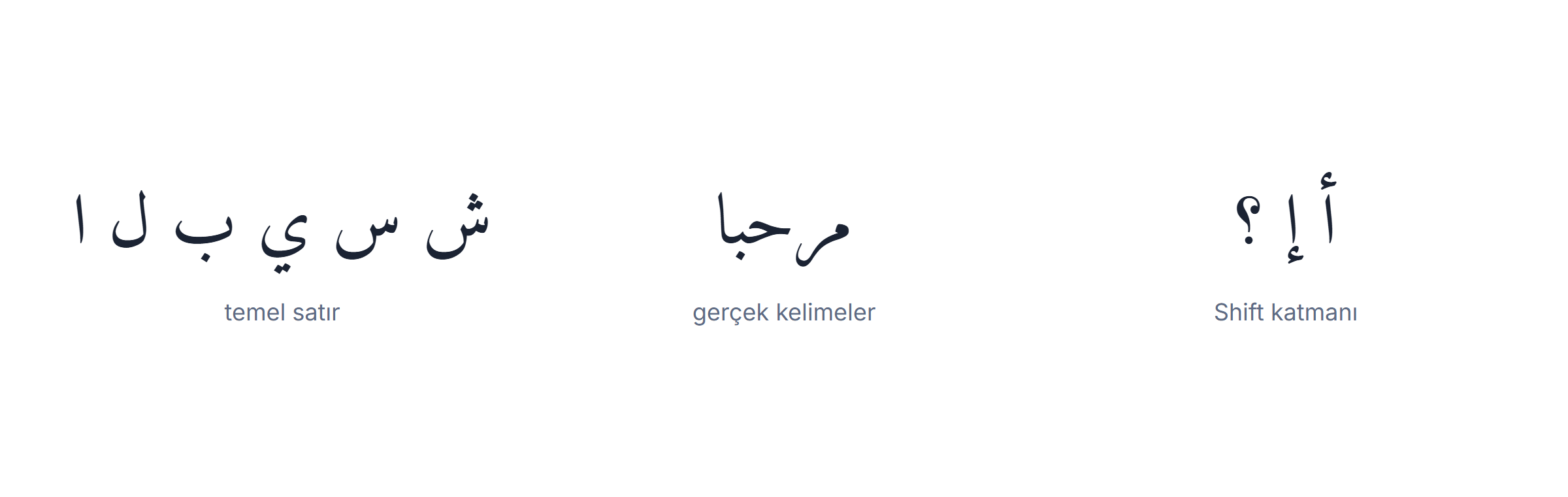
İşe yarayan sıra şudur, günde on dakika. Birinci hafta: sadece temel satır — ش س ي ب ل ا ت ن م. Bu dokuz harf sıradan metnin büyük bölümünü oluşturur; bakmadan yazana kadar ikinci satıra geçmeyin.
İkinci hafta: harf alıştırması değil, gerçek kelimeler. Gerçekten yazacağınız yirmi kelimeyi yazın: selamlaşmalar, adınız, şehriniz. Kas hafızası kelimelere bağlanır, alfabeye değil.
Üçüncü hafta: bilinçli olarak Shift katmanı. Bir oturumu sadece hemze ve noktalamaya ayırın. Zaman kaybı gibi görünür, kalan hız oradadır.
Beklenti: kısa günlük çalışmayla üç dört hafta sonra rahat yazabilecek bir hız. Türkçe hızınıza ulaşmak aylar alır — ilk seferinde Türkçe için de öyle olmuştu. O zamana kadar bu sayfadaki arapça klavye ikisinden de hızlıdır, çünkü hiçbir şey ezberlemeniz gerekmez.
Fazladan dakikadan daha çok işe yarayan iki şey var. Önem verdiğiniz metni yazın — zaten göndereceğiniz bir mesaj her alıştırmadan iyidir. Ve hızdan önce duruşunuzu düzeltin: bir arapça klavye üzerinde belli bir seviyeyi aşamayanların çoğu tuşlara bakmaktadır, ve bu herkesi dilden bağımsız olarak aynı tavana sabitler.
Son bir uyarı: fiziksel bir arapça klavye satın almak sadece zaten tuşlara bakıyorsanız işe yarar. Bakmadan yazmayı öğreniyorsanız basılı harfler sizi yavaşlatır, çünkü göz parmakların öğrenmesi gereken şeyi kontrol etmeye devam eder. Etiketler ucuz bir orta yoldur: bir ay işe yarar, sonra önemini kaybeder.
Yazdığınız metin nereye gidiyor
Buraya isim, adres ve kişisel mesaj yazılıyor, dolayısıyla soru yerinde. Cevap aracın nasıl yapıldığına bağlıdır ve bu dışarıdan anlaşılmaz.
Sunucu tarafında çalışanlar her tuş vuruşunu sağlayıcıya gönderir ve Arapçayı geri alır. Çeviri hizmetleri böyle çalışmak zorundadır. Metniniz cihazınızdan çıkar.
Tarayıcı tarafında çalışanlar eşlemeyi kendi bilgisayarınızda JavaScript ile yapar. Hiçbir şey gönderilmez, çünkü bir arapça klavye bir eşleme tablosudur, bir hizmet değil.
Bu sayfa ikincisidir. Metniniz sunucuya iletilmez ve saklanmaz, üyelik yoktur, ve bağlantı koparsa çalışmaya devam eder.
Bunu kendiniz on saniyede doğrulayabilirsiniz: sayfayı yükleyin, Wi-Fi’yi kapatın ve yazmaya devam edin. Hâlâ çalışıyorsa metin başka bir yere gitmiş olamaz. Aynı test, sessizce bir sunucuya soran her arapça klavye’yi ortaya çıkarır — bağlantı kesilince anında durur.
Tek uyarı bu sayfayla ilgili değil: Arapçayı kopyaladıktan sonra metin panonuzda, ardından yapıştırdığınız uygulamadadır. Ortak kullanılan bir bilgisayarda sekmeyi sadece değiştirmek yerine kapatın.
İki küçük not daha. Tarayıcıların otomatik doldurma özelliği başka sitelerdeki form alanlarına yazdıklarınızı hatırlayabilir; bu bir sayfanın denetlediği bir şey değil, tarayıcı ayarıdır, ve bilgisayarı paylaşıyorsanız kapatmaya değer. İkincisi, kurulum gerektirmemek burada asıl güvenlik özelliğidir: indirilen bir arapça klavye programı sisteminize erişir, tarayıcıda çalışan bir sayfa erişmez.
Kısacası: kurulum yok, üyelik yok, sunucuya giden metin yok. Bu üçü bir arada olduğunda geriye sadece kendi cihazınızdaki alışkanlıklarınız kalır, ve onları yönetmek sizin elinizde.
Arapca klavye duzenleri karsilastirmasi
Tek bir arapca klavye duzeni yok, dort tane var. Aralarindaki fark arapca harflerin yeri degil — o neredeyse ayni — ayni tuslarin uzerindeki latin harfleri.
| Duzen | Latin temeli | Nerede standart | Arapca konumlar |
|---|---|---|---|
| Arapca 101 | QWERTY | Neredeyse her yerde varsayilan | Referans |
| Arapca 102 | QWERTY, bir tus fazla | Avrupa, 102 tuslu donanim | 101 ile ayni |
| Turkce Q | QWERTY | Turkiye | 101 ile ayni |
| Turkce F | F duzeni | Turkiye, daktilo mirasi | 101 ile ayni |
Bu neden sanildigi kadar onemli degil
Arapca konumlar ortak oldugu icin bir duzende kazanilan kas hafizasi digerlerine tasinir. Tasinmayan sey noktalama isaretleridir: latin temeline gore farkli tuslara duserler.
Bu arapca klavye hangisini kullaniyor
Gorunen tuslar Arapca 101 duzenini izler; arap dunyasinda satilan klavyelerin uzerinde basili olan duzen budur.

Turkce ve arapca arasinda gecis yapmak
Sistem duzeni kurarsaniz her sey tek bir kisayola iner.
| Sistem | Gecis | Sirayla dolasma |
|---|---|---|
| Windows 10 | Alt + Shift | Win + Bosluk |
| Windows 11 | Win + Bosluk | Alt + Shift |
| macOS | Ctrl + Bosluk | Ctrl + Opt + Bosluk |
| Linux, GNOME | Super + Bosluk | Ayni |
| iOS | Kure tusu | Kureyi basili tutun |
| Android | Kure veya bosluk kaydirma | Boslugu basili tutun |
Atlanan nokta
- Kisayol giris dilini degistirir, metin yonunu degil.
- Windows duzeni uygulama basina hatirlar; dil kendiliginden degisiyor gibi gorunmesinin sebebi budur.
- macOS’ta arapca giris kaynagi once Ayarlar’dan eklenmelidir.

Turkce klavyede bulunmayan arapca noktalama isaretleri
Arapca matbaayla karsilastiginda egik olan uc isaret aynalandi: virgul, noktali virgul ve soru isareti. Her birinin kendi Unicode karakteri var.
| Isaret | Arapca bicim | Unicode | Aynalandi mi? |
|---|---|---|---|
| Virgul | ، | U+060C | Evet |
| Noktali virgul | ؛ | U+061B | Evet |
| Soru isareti | ؟ | U+061F | Evet |
| Nokta | . | U+002E | Hayir |
| Iki nokta | : | U+003A | Hayir |
| Yuzde | ٪ | U+066A | Ayri karakter |
En sik yapilan hata
Parmak altinda oldugu icin latin virgulu yazmak. Oransal bir yazi tipinde fark hemen gorunur: latin virgul satirin altina sarkar, arapca virgul ustte durur.

Arabizi: rakamlarla arapca yazmak
Sohbet uygulamalarinda arapca sik sik latin harflerle ve rakamlarla yazilir. Rakamlar tesadufi degil: latin alfabesinde karsiligi olmayan sesler icin, bicimce benzeyen rakam secilmistir.
| Rakam | Arapca harf | Ses | Neden bu rakam |
|---|---|---|---|
| 2 | ء | hemze, girtlak durak | Bicim benzerligi |
| 3 | ع | ayn | Aynalanmis ayn |
| 5 | خ | hi | Noktali ha gibi |
| 6 | ط | ti | Bicim benzerligi |
| 7 | ح | ha | Bicim benzerligi |
| 8 | غ | gayn | Noktali ayn |
| 9 | ص | sad | Bicim benzerligi |
Ne zaman kullanilir, ne zaman kullanilmaz
- Kullanilir — mesajlasma, sosyal medya, arapca klavyenin olmadigi her yer.
- Kullanilmaz — resmi yazisma, is yazisi, basili metin. Orada gercek arapca harfler beklenir.
Latin harflerle yazip arapca almak isterseniz harf cevirisi araci bunu yapar.
Hemen yazmaya baslamak: uc adim
- Yukaridaki arapca klavyede yazin — kurulum yok, uyelik yok.
- Kopyala‘ya basin veya Ctrl + C kullanin.
- Nereye gerekiyorsa yapistirin: mesaj, form, belge, arama kutusu.
| Gorduagunuz | Sebep | Cozum |
|---|---|---|
| Ayrik harfler | Hedef uygulama harfleri birlestirmiyor | Baska uygulama veya yazi tipi |
| Bos kareler | Yazi tipinde arapca glif yok | Noto Naskh Arabic veya Arial |
| Metin ters | Yon ayarlanmamis | Paragrafi sagdan sola alin |
| Soru isareti yanlis ucta | Bidi, yazi tipi degil | Ayni |
| Hareke kaybolmus | Hedef birlesen karakterleri siliyor | Duz metin olarak yapistirin |
Hicbiri arapca klavyeden kaynaklanmaz. Ucu de hedef tarafinda cozulur.
Kaynaklar ve standartlar
- Unicode arapca blogu (U+0600)
- Unicode iki yonlu algoritma (UAX #9)
- W3C: arapca dizgi gereksinimleri
- Klavye duzeni: Arapca 101
- Apple: giris kaynagi ekleme
- Klavye duzeni: Arapca 102
- MDN: dir ozniteligi
- Google Fonts: arapca yazi tipleri
Kendi cihazinizda arapca klavye kurmak
Yukaridaki klavye hicbir kurulum istemez. Sistem duzeni eklemeyi tercih ederseniz her platformun kendi yolu var.
| Cihaz | Ayar nerede | Atlanan adim | Rehber |
|---|---|---|---|
| Windows | Ayarlar, Saat ve dil, Dil | Sadece dili degil klavyeyi de ekleyin | Windows |
| macOS | Ayarlar, Klavye, Giris kaynaklari | Arapca eklenmeden kisayol calismaz | macOS |
| iPhone, iPad | Ayarlar, Genel, Klavye, Klavyeler | Bolgenize uygun varyanti secin | iPhone |
| Android | Ayarlar, Sistem, Diller, Ekran klavyesi | Duzen telefona degil klavye uygulamasina bagli | Android |
| Chromebook | Ayarlar, Gelismis, Diller ve girisler | Ekledikten sonra etkinlestirin | Chromebook |
| Linux | Bolge ve dil, Giris kaynaklari | Once Arapca, sonra varyant | Linux |
Belirli uygulamalarda arapca yazmak
- Word’de arapca yazmak
- Google Docs’ta arapca yazmak
- WhatsApp’ta arapca yazmak
- Hemze nasil yazilir
- Bu klavyeyi kendi sitenize gomun
Daha fazlasi
- Arapca noktalama isaretleri
- Arapca yazi tipleri
- Arap alfabesi telaffuzu
- Arapca lehceler
- Harf cevirisi araci
- Hareke araci
- Arapca yazma testi
- Tum araclar
Diger dillerde
- Arabic keyboard — Ingilizce
- Clavier arabe — Fransizca
- Arabische Tastatur — Almanca
Sık sorulan sorular
Arapça klavye nasıl yapılır?
Hiçbir şey kurmadan: bu sayfadaki klavyeyi kullanın – tıklayın, yazın veya çevri yazı moduna geçin, sonra Kopyala‘ya basın. Kalıcı olarak: Windows’ta Saat ve Dil bölümünden Arapça dilini ekleyin ve Windows tuşu + Boşluk ile geçiş yapın.
Bilgisayarda Arapça nasıl yazılır?
İki yolu var. Kurulum istemeyen yol bu sayfadır: harflere tıklarsınız, metni kopyalarsınız. Kalıcı yol Windows veya macOS’a Arapça klavye düzenini eklemektir; ikisinde de düzen hazır gelir, sadece etkinleştirilir.
Arapça klavye indirmem gerekir mi?
Hayır. Bu sayfa tarayıcıda çalışır, kurulacak bir şey yoktur. Windows ve macOS da Arapça düzeni zaten içerir. “Arapça klavye indir” diye sunulan programlara ihtiyaç yoktur.
Harfleri bilmiyorum, yine de Arapça yazabilir miyim?
Evet. Çevri yazı moduna geçin ve sesi Latin harfleriyle yazın: şükran → شكرا. Türkçede olmayan sesler için rakam kullanılır: ع için 3, ح için 7.
Telefonda Arapça klavye nasıl açılır?
iPhone: Ayarlar → Genel → Klavye → Klavyeler → Yeni Klavye Ekle → Arapça. Android: Ayarlar → Diller ve giriş → Gboard → Diller → Arapça. Sonra boşluk tuşunun yanındaki dünya simgesiyle geçiş yapılır.
Kullanımı ücretsiz mi, yazdığım metin saklanıyor mu?
Kullanım ücretsizdir ve üyelik gerektirmez. Metin tarayıcınızda işlenir; sunucuya gönderilmez ve saklanmaz.
Arap harflerim neden birleşmiyor?
Bu neredeyse her zaman tasarım programlarında olur. Arapça bitişik bir yazıdır ve bazı programlar harfleri tek tek yerleştirir. Arapça destekli bir yazı tipi seçin ve programın Orta Doğu metin seçeneklerini etkinleştirin.
Diğer diller ve araçlar
Arabic Keyboard (English) · Arabische Tastatur (Deutsch) · Clavier arabe (Français) · Harekeli klavye · Çince klavye