Clavier Arabe PC
Le clavier arabe pour PC : écrivez en arabe sur votre ordinateur directement ici, sans rien installer. Cliquez les lettres, tapez avec vos touches ou en phonétique, ajoutez les harakat, puis Copier. Plus bas : installer l’arabe sur Windows 10 et 11.
Mis à jour : octobre 2026
Réponse rapide : pour écrire en arabe sur un PC, vous avez deux options gratuites. Soit vous utilisez le clavier arabe en ligne ci-dessus : vous tapez, vous cliquez sur Copier, puis vous collez avec Ctrl + V, sans rien installer. Soit vous ajoutez l’arabe dans Windows 10 ou 11 (Paramètres → Heure et langue) et vous passez du français à l’arabe avec Win + Espace. Inutile de télécharger un logiciel : le clavier arabe est déjà inclus dans Windows.
Clavier arabe PC en ligne : écrire en arabe sans rien installer
Le clavier arabe en haut de cette page est un clavier arabe PC qui fonctionne dans n’importe quel navigateur : Chrome, Edge, Firefox ou Opera, sur Windows comme sur Linux. Rien à télécharger, pas de compte, pas de droits administrateur. C’est donc la solution la plus rapide sur un ordinateur de bureau, un PC de travail verrouillé, un poste de bibliothèque ou un cybercafé.
Vous avez trois manières de taper :
1. Cliquer les lettres à l’écran
Chaque touche affichée porte une lettre arabe. Cliquez-la à la souris : elle s’ajoute dans la zone de texte, déjà attachée aux lettres voisines et écrite de droite à gauche. C’est lent, mais idéal si vous apprenez l’alphabet ou si vous ne connaissez pas la disposition. Pour revoir les 28 lettres et leurs formes, consultez notre guide de l’alphabet sur le clavier arabe.
2. Taper avec les touches de votre PC
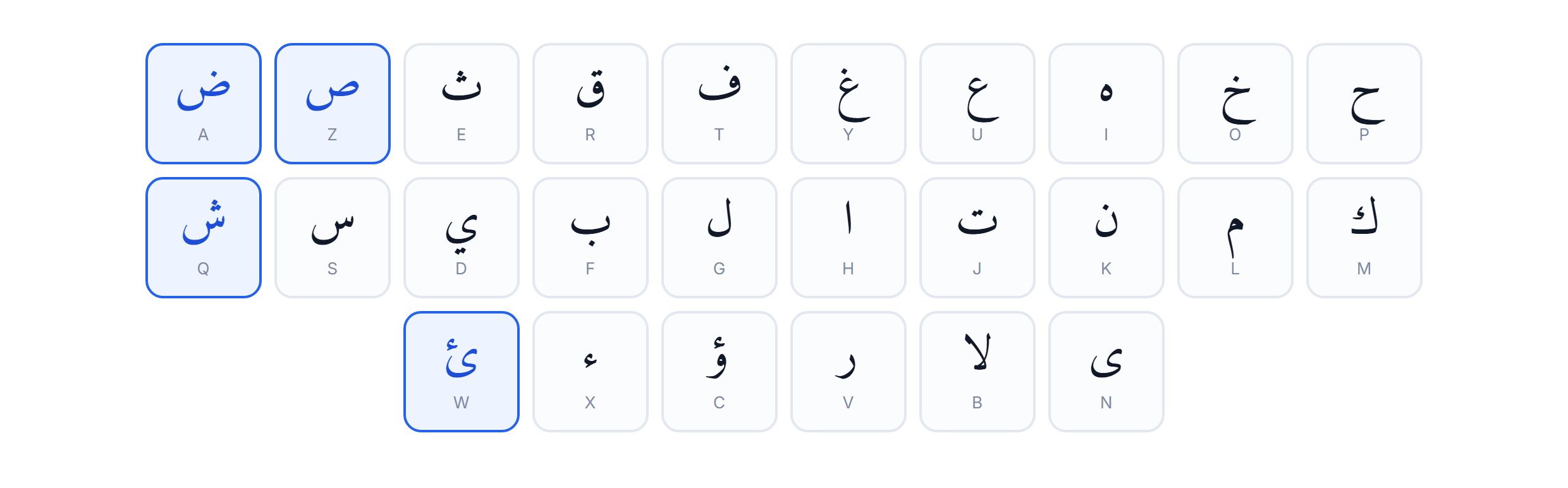
En mode Arabic Keyboard, vos touches physiques sont associées à la disposition arabe standard de Windows (Arabe 101). Sur un clavier français, la touche A donne ض, la touche Q donne ش, et ainsi de suite. Une fois la disposition apprise, c’est de loin la méthode la plus rapide, la même que vous utiliserez si vous installez l’arabe dans Windows.
3. Le mode phonétique : taper l’arabe en lettres latines
Activez Transliteration et écrivez le son des mots en lettres latines : salam devient سلام, marhaba devient مرحبا. Les sons qui n’existent pas en français s’écrivent avec des chiffres, comme en arabizi : 3 pour le ʿayn, 7 pour le ḥa, 9 pour le qaf, kh et sh pour خ et ش. Cette méthode est détaillée sur la page du clavier arabe phonétique.
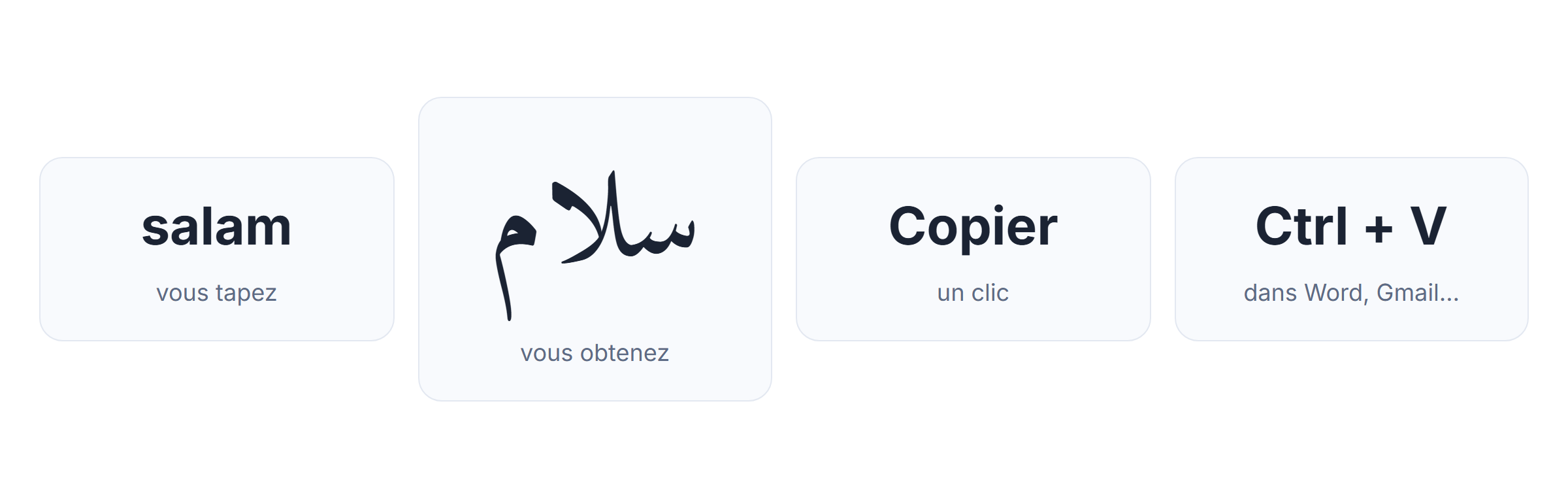
Quand votre texte est prêt, cliquez sur Copier et collez-le où vous voulez avec Ctrl + V : Word, Gmail, Facebook, un formulaire administratif. Les boutons Écouter et Traduire permettent de vérifier la prononciation et le sens avant d’envoyer.
- Avantage : fonctionne sur tous les PC, même sans droits d’installation.
- Avantage : rien ne change dans vos paramètres Windows.
- Limite : il faut copier-coller vers l’application finale.
- Limite : pour taper de longs textes chaque jour, l’installation dans Windows est plus confortable.
Installer le clavier arabe PC sur Windows 11 (étape par étape)
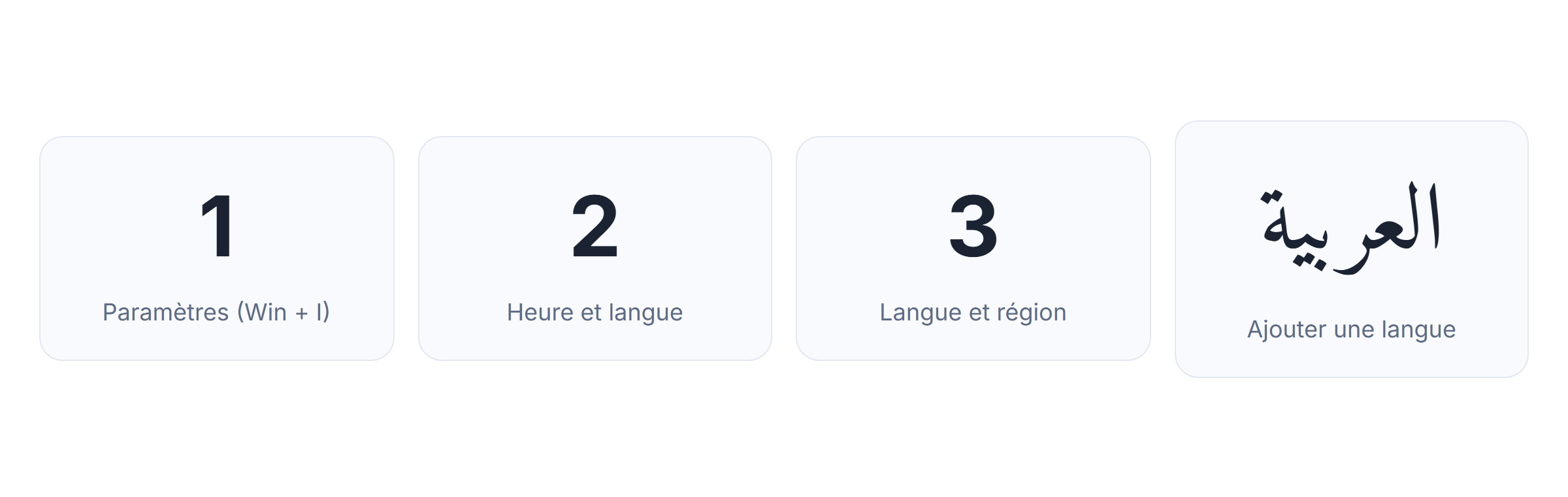
Windows 11 contient déjà tous les claviers arabes : votre clavier arabe PC est donc déjà là. Il suffit de les activer, ce qui prend environ une minute et ne demande aucun téléchargement payant :
- Appuyez sur Win + I pour ouvrir les Paramètres.
- Cliquez sur Heure et langue, puis sur Langue et région.
- Dans « Langues préférées », cliquez sur Ajouter une langue.
- Tapez arabe dans la recherche et choisissez une variante, par exemple العربية (المغرب) pour le Maroc ou العربية (المملكة العربية السعودية).
- Décochez « Définir comme langue d’affichage » si vous voulez garder Windows en français, puis cliquez sur Installer.
- Une fois la langue ajoutée, cliquez sur les trois points à côté d’elle → Options de langue → Ajouter un clavier pour choisir la disposition (Arabe 101, Arabe 102 ou Arabe 102 AZERTY).
- Un indicateur FRA / ARA apparaît dans la barre des tâches : cliquez dessus ou utilisez Win + Espace pour changer de clavier.
Quelle variante d’arabe choisir ?
La variante (Maroc, Algérie, Égypte, Arabie saoudite…) ne change pas les lettres du clavier. Elle règle surtout les formats régionaux : date, monnaie, et parfois la façon d’afficher les chiffres. Choisissez votre pays ; si vous hésitez, n’importe quelle variante convient pour taper.
Ajouter la disposition AZERTY
Si votre PC est en AZERTY (France, Maroc, Algérie, Tunisie, Belgique), vous pouvez ajouter Arabe (102) AZERTY. Cette disposition garde les chiffres et quelques symboles à leur place AZERTY, ce qui évite de chercher le point ou le chiffre 1 en changeant de langue. Notre page clavier arabe AZERTY détaille ses différences avec la disposition standard.
Installer le clavier arabe PC sur Windows 10
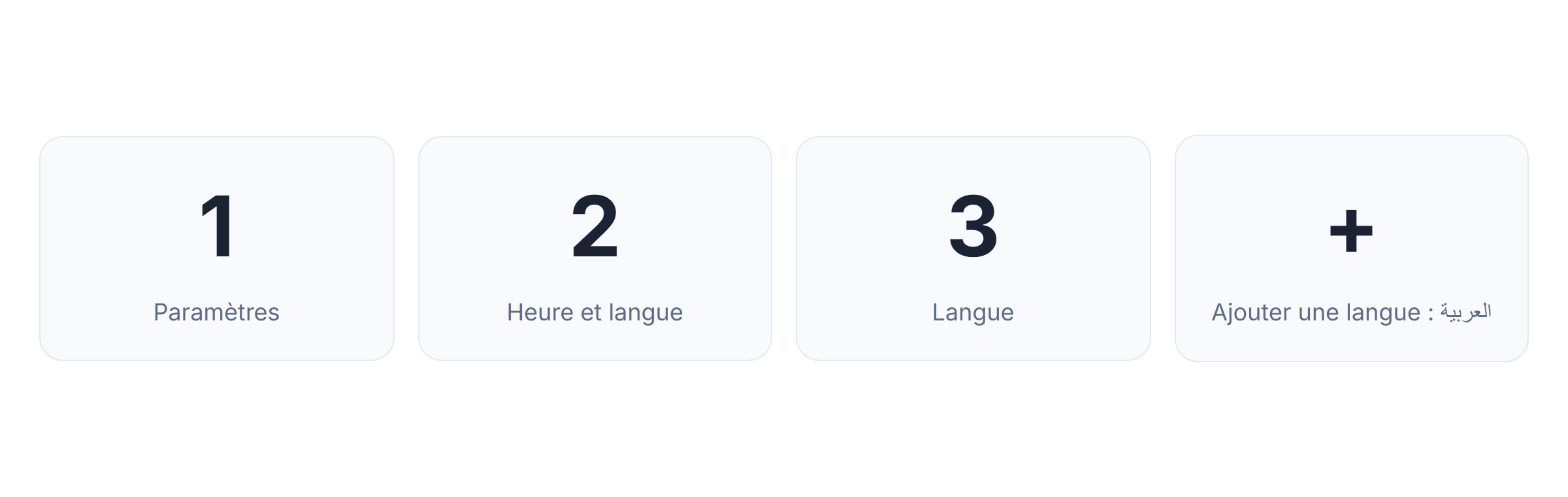
Le chemin est presque le même que sur Windows 11, avec un écran nommé « Langue » au lieu de « Langue et région » :
- Ouvrez Démarrer → Paramètres (icône d’engrenage).
- Cliquez sur Heure et langue, puis sur Langue dans le menu de gauche.
- Sous « Langues préférées », cliquez sur Ajouter une langue.
- Recherchez arabe, sélectionnez votre variante et cliquez sur Suivant.
- Laissez la case « Installer le module linguistique » décochée si vous voulez seulement le clavier, puis Installer.
- Cliquez sur la langue arabe → Options → Ajouter un clavier pour choisir la disposition.
Si l’arabe ne s’installe pas
Sur un PC d’entreprise ou d’école, l’ajout de langues est parfois bloqué par l’administrateur. Sur certaines éditions « Langue unique » de Windows, c’est la langue d’affichage qui est verrouillée, pas toujours les claviers. Dans tous ces cas, le clavier arabe en ligne reste la solution : il ne touche à aucun réglage du système. La procédure officielle est décrite par Microsoft dans son guide Gérer les paramètres de langue et de clavier dans Windows.
Passer du français à l’arabe : les raccourcis clavier
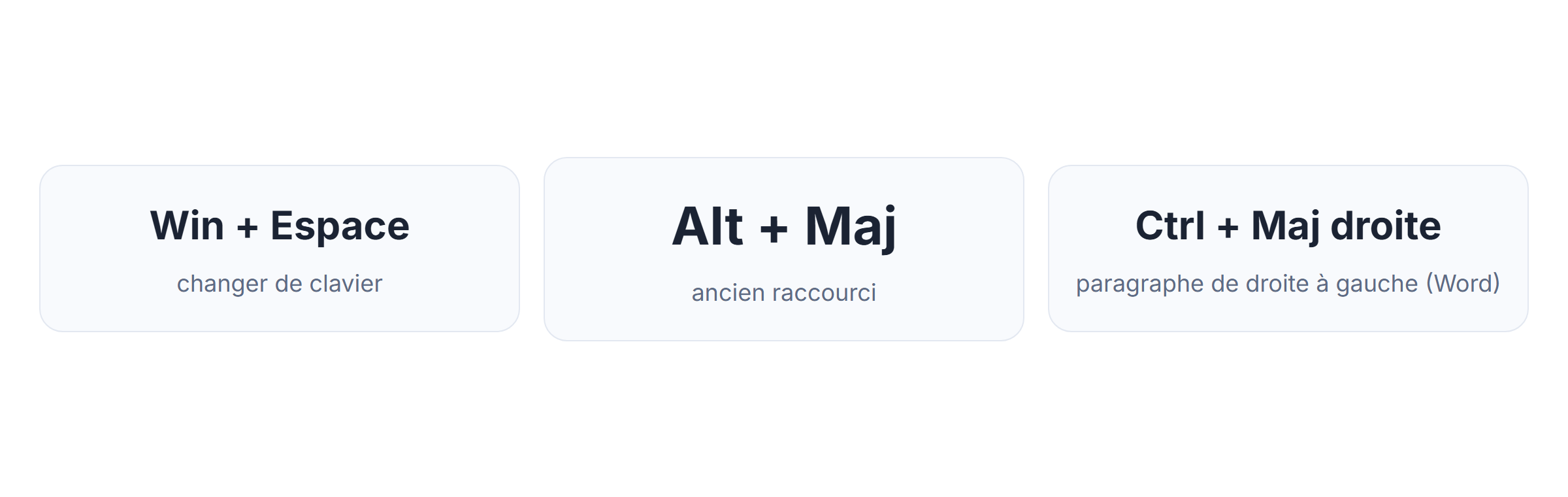
Avec un clavier arabe PC installé à côté du français, vous changerez de langue des dizaines de fois par jour. Ces raccourcis évitent de passer par la barre des tâches :
| Raccourci | Action | Où |
|---|---|---|
| Win + Espace | Passer au clavier suivant (FRA → ARA) | Windows 10 et 11 |
| Alt + Maj (gauche) | Changer de langue de saisie | Windows, ancien raccourci toujours actif |
| Ctrl + Maj | Changer de disposition dans la même langue | Windows (si activé) |
| Ctrl + Maj droite | Paragraphe de droite à gauche | Word, Outlook |
| Ctrl + Maj gauche | Paragraphe de gauche à droite | Word, Outlook |
| Win + Ctrl + O | Ouvrir le clavier visuel | Windows 10 et 11 |
Désactiver un raccourci qui change la langue sans prévenir
Le raccourci Alt + Maj se déclenche souvent par erreur pendant la frappe : vous vous retrouvez à taper de l’arabe dans un mot de passe. Pour le modifier, allez dans Paramètres → Heure et langue → Saisie → Paramètres avancés du clavier → Raccourcis clavier pour la langue d’entrée, puis choisissez « Non attribué ». Gardez Win + Espace, qui est difficile à presser par accident.
Clavier arabe PC : Arabe 101, 102 ou 102 AZERTY ?
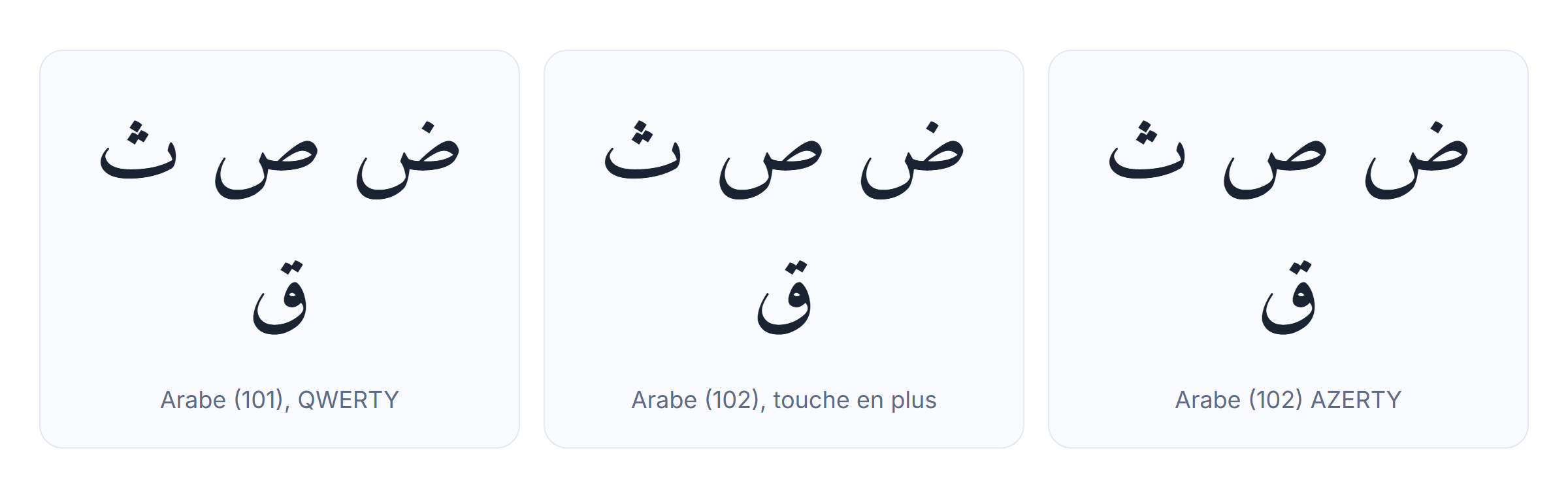
Pour un clavier arabe PC, Windows propose trois dispositions. Les lettres sont placées au même endroit sur les trois ; ce qui change, ce sont quelques symboles et la touche supplémentaire des claviers européens.
| Disposition | Pour quel clavier | Différence principale | Recommandée si… |
|---|---|---|---|
| Arabe (101) | QWERTY américain | La disposition de référence, utilisée dans tout le monde arabe | votre clavier est QWERTY ou vous suivez un cours de dactylographie |
| Arabe (102) | Claviers à 102 touches (ISO) | Utilise la touche en plus à côté de Maj gauche | votre clavier a une touche < près de Maj |
| Arabe (102) AZERTY | AZERTY français | Chiffres et ponctuation comme en AZERTY | vous êtes en France, au Maghreb ou en Belgique |
Pourquoi la touche A tape ض et la touche Q tape ش ?
Windows place les lettres arabes selon la position physique des touches, pas selon la lettre imprimée. La disposition arabe a été conçue sur un clavier QWERTY : la première touche de la rangée du haut (le Q en QWERTY, le A en AZERTY) porte ض, et la première touche de la rangée du milieu porte ش. Sur un PC français, tout semble donc « décalé » par rapport aux lettres latines, alors que c’est exactement la disposition d’un clavier vendu au Caire ou à Riyad. Le schéma complet des touches est disponible sur notre page disposition du clavier arabe, et Microsoft publie la liste de toutes ses dispositions de clavier Windows.
Clavier arabe PC sans lettres gravées : 5 solutions
La plupart des PC vendus en France et au Maghreb n’ont pas de lettres arabes gravées sur les touches, ce qui n’empêche pas d’utiliser un clavier arabe PC. Voici les solutions, de la plus simple à la plus coûteuse :
- Le clavier en ligne de cette page : les lettres sont affichées à l’écran, vous n’avez rien à mémoriser.
- Le mode phonétique : vous tapez en lettres latines et l’outil convertit, sans connaître la disposition.
- Le clavier visuel de Windows : il montre la disposition active à l’écran (voir ci-dessous).
- Des autocollants arabes transparents, collés sur les touches : quelques euros, efficaces sur un PC de bureau.
- Un clavier physique bilingue français-arabe, en USB ou Bluetooth : utile si vous tapez l’arabe tous les jours.
Le clavier visuel de Windows (osk)
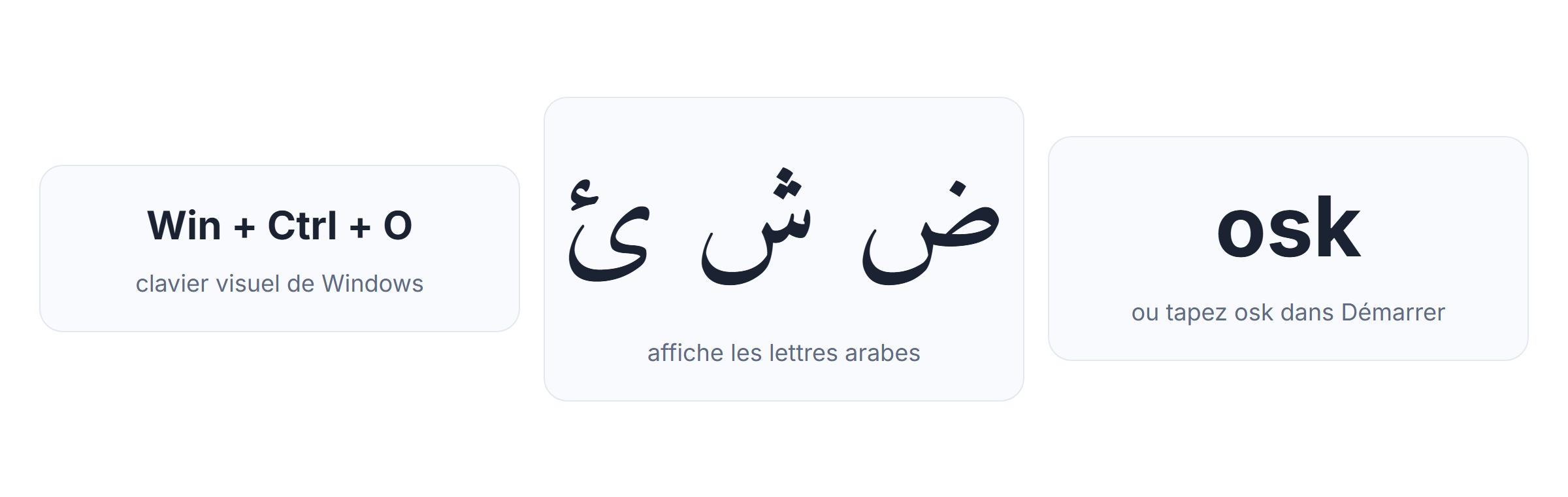
Windows inclut un clavier virtuel qui affiche les lettres de la langue active. Appuyez sur Win + Ctrl + O, ou tapez osk dans le menu Démarrer. Passez en arabe avec Win + Espace : le clavier visuel affiche alors ض, ص, ث… sur chaque touche. Vous pouvez cliquer dessus ou simplement vous en servir comme aide-mémoire pendant que vous tapez sur vos vraies touches.
Autocollants ou clavier bilingue ?
Les autocollants conviennent si vous partagez le PC avec d’autres personnes : ils restent discrets et les lettres latines restent visibles. Un clavier bilingue gravé est plus durable et plus lisible, mais vérifiez qu’il correspond à la disposition installée (101 ou 102 AZERTY), sinon les lettres gravées ne correspondront pas à ce qui s’affiche.
« Télécharger un clavier arabe pour PC gratuit » : est-ce nécessaire ?
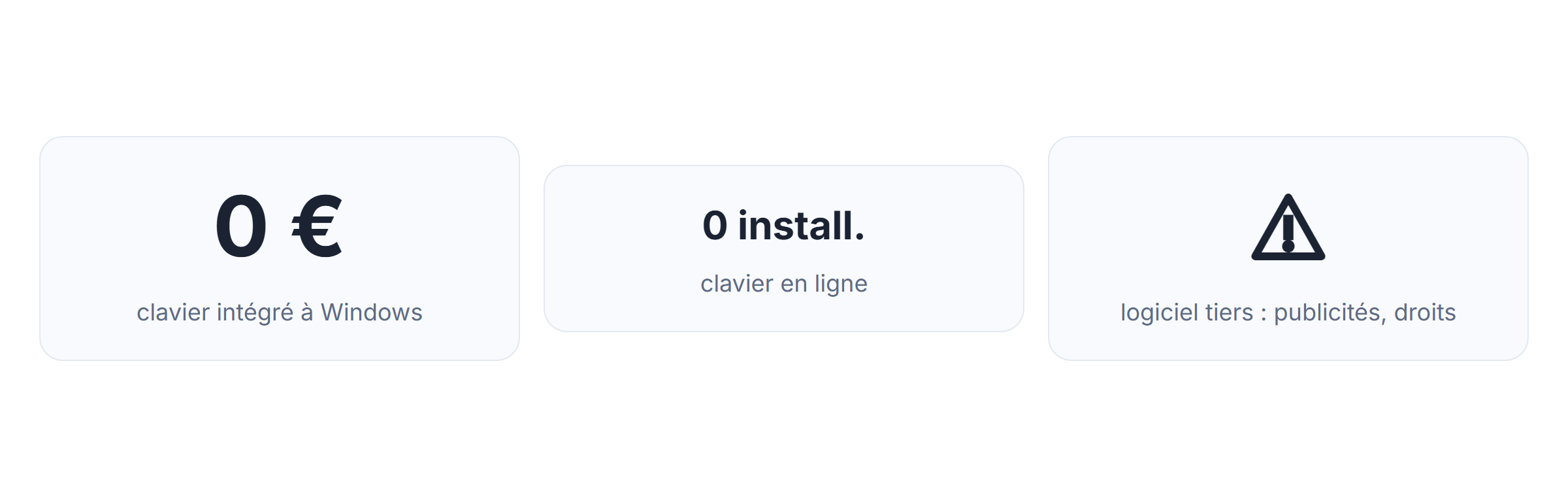
Beaucoup de personnes cherchent à télécharger un clavier arabe pour PC. En réalité, sur Windows, il n’y a rien à télécharger : le clavier arabe PC fait partie du système, gratuitement. Les « claviers arabes à télécharger » proposés sur des sites de logiciels sont souvent de simples claviers virtuels, parfois accompagnés de publicités ou de programmes indésirables.
| Option | Prix | Installation | Risque | Pour qui |
|---|---|---|---|---|
| Clavier arabe intégré à Windows | Gratuit | 1 minute, sans téléchargement externe | Aucun | Tous les utilisateurs réguliers |
| Clavier arabe en ligne (cette page) | Gratuit | Aucune | Aucun | PC partagé, travail, dépannage rapide |
| Logiciel tiers téléchargé | Souvent gratuit | Programme à installer | Publicités, droits demandés, logiciels groupés | Rarement utile |
| Émulateur Android sur PC | Gratuit | Lourd (plusieurs Go) | Ressources système, permissions | Déconseillé pour simplement taper |
Si vous tenez malgré tout à installer un programme, téléchargez-le uniquement depuis l’éditeur officiel, refusez les « offres partenaires » pendant l’installation et vérifiez les permissions demandées. Pour la plupart des besoins, Windows et le clavier en ligne suffisent.
Écrire en arabe dans Word, Google Docs, Gmail et WhatsApp Web
Avec un clavier arabe PC, taper les lettres n’est que la moitié du travail : il faut aussi que l’application affiche le texte dans le bon sens.
Microsoft Word
Word gère très bien l’arabe. Passez en clavier arabe, puis appuyez sur Ctrl + Maj droite pour aligner le paragraphe à droite et l’écrire de droite à gauche. Si le bouton « Texte de droite à gauche » n’apparaît pas, ajoutez l’arabe dans Fichier → Options → Langue. Toutes les étapes sont sur notre guide écrire en arabe dans Word.
Google Docs
Dans Google Docs, les boutons de direction (droite à gauche / gauche à droite) apparaissent dès qu’une langue de droite à gauche est activée dans Fichier → Langue. Vous pouvez taper avec le clavier Windows ou coller le texte copié depuis notre outil. Voir aussi taper en arabe dans Google Docs.
Gmail, Facebook, WhatsApp Web
Les navigateurs détectent automatiquement l’arabe et alignent le texte à droite. Le seul piège concerne les phrases qui mélangent arabe et français : la ponctuation finale peut sembler mal placée. Placez le mot français en début ou en fin de phrase, ou envoyez l’arabe sur une ligne à part.

Harakat, chiffres et ponctuation sur un clavier arabe PC
Sur la disposition Arabe (101), les voyelles brèves (harakat) se tapent avec la touche Maj, juste après la lettre qu’elles accompagnent. Les touches sont indiquées selon leur position QWERTY ; sur un clavier AZERTY, c’est la même touche physique (la touche Q en QWERTY est la touche A en AZERTY).
| Haraka | Exemple | Touche (position QWERTY) | Son |
|---|---|---|---|
| Fatha | بَ | Maj + Q | a |
| Damma | بُ | Maj + E | ou |
| Kasra | بِ | Maj + A | i |
| Soukoun | بْ | Maj + X | absence de voyelle |
| Chadda | بّ | Maj + ` (touche ² en AZERTY) | consonne doublée |
| Tanwin fatha | بً | Maj + W | an |
| Tanwin damma | بٌ | Maj + R | oun |
| Tanwin kasra | بٍ | Maj + S | in |
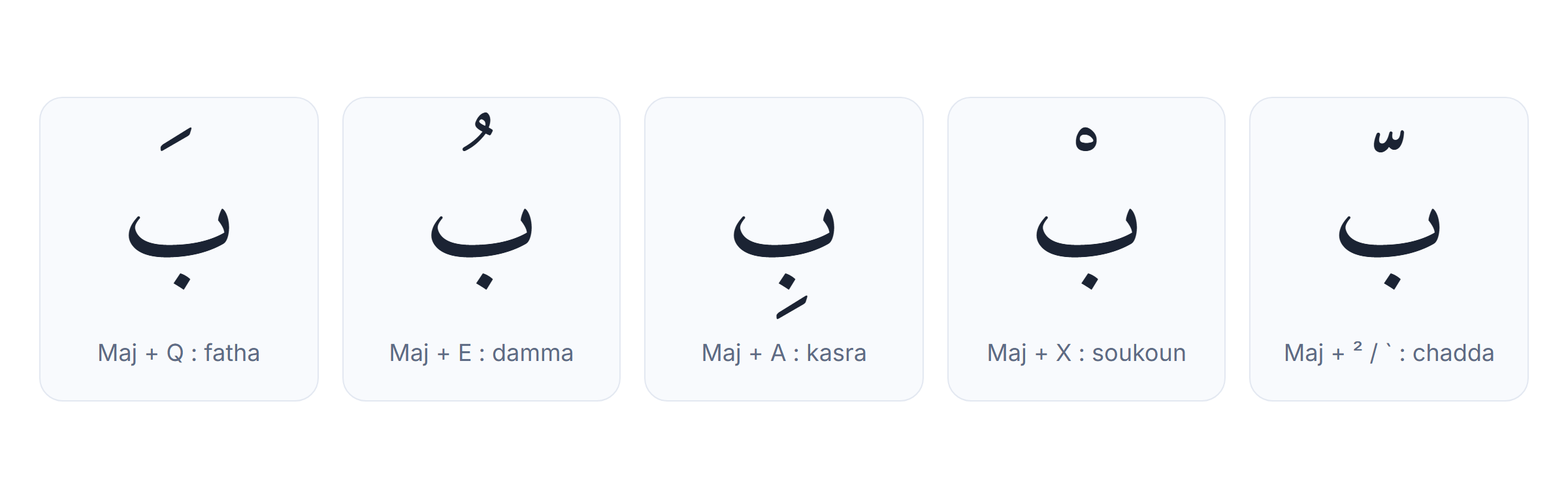
Notre outil propose aussi un panneau harakat cliquable, plus simple si vous ne vocalisez qu’un mot de temps en temps. Pour un texte entièrement vocalisé, utilisez le clavier arabe avec harakat.
Chiffres arabes : ١٢٣ ou 123 ?
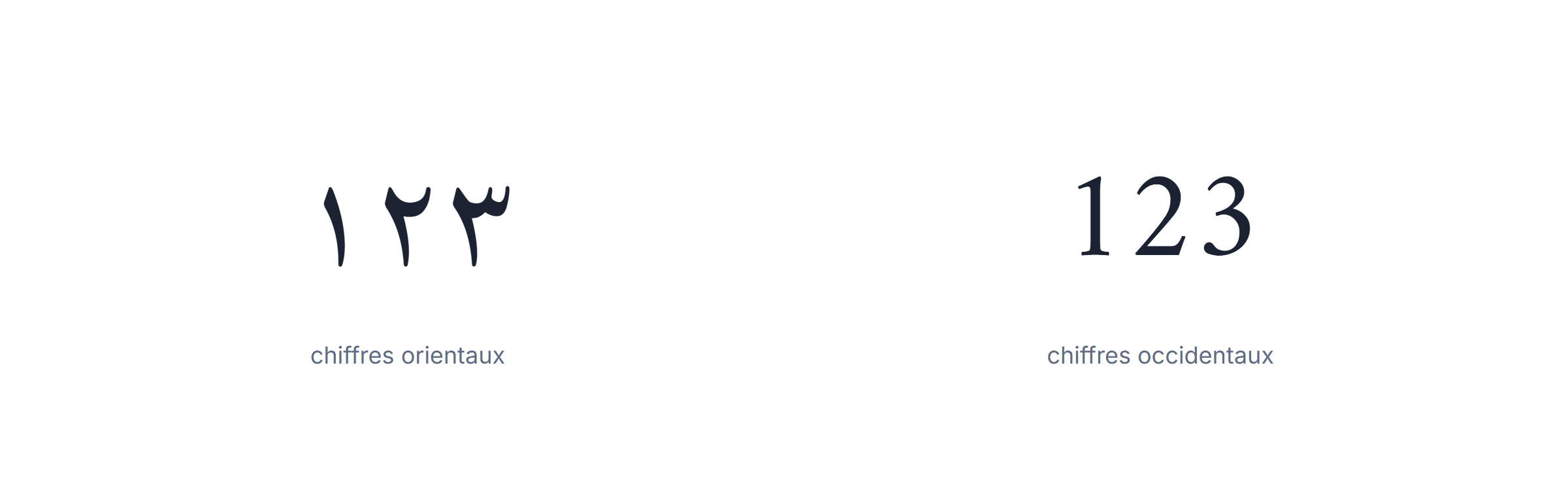
Le monde arabe utilise deux séries de chiffres : les chiffres « arabes » occidentaux (0 1 2 3), courants au Maghreb, et les chiffres arabes orientaux (٠ ١ ٢ ٣), courants au Moyen-Orient. Avec le clavier arabe de Windows, la rangée des chiffres tape le plus souvent 0 à 9 ; l’affichage en chiffres orientaux dépend du réglage « Utiliser les chiffres natifs » dans les paramètres régionaux avancés (Panneau de configuration → Région → Paramètres supplémentaires).
Ponctuation arabe
L’arabe a ses propres signes : la virgule ، (Maj + K en position QWERTY), le point-virgule ؛ (Maj + P) et le point d’interrogation ؟ (Maj + /). Le point final reste le même qu’en français. La correspondance complète des touches de la disposition Arabe (101) peut être vérifiée sur kbdlayout.info.
Clavier arabe PC : problèmes fréquents et solutions
Les lettres s’affichent séparées
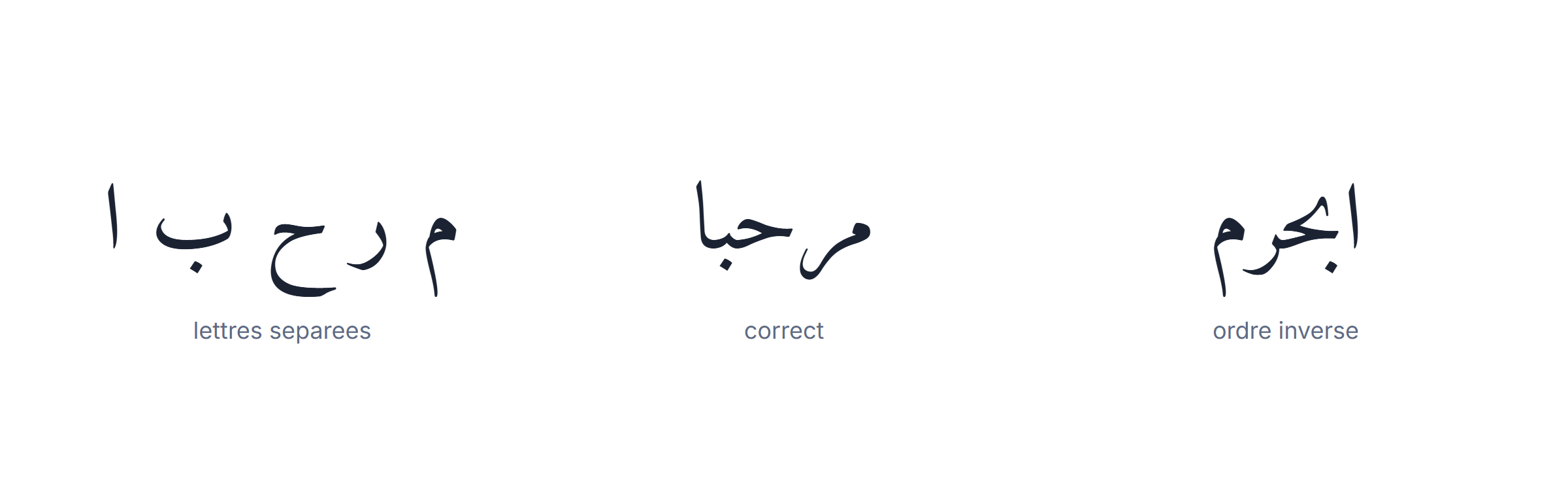
En arabe, les lettres s’attachent entre elles. Si elles apparaissent isolées (م ر ح ب ا au lieu de مرحبا), l’application ou la police ne gère pas la mise en forme arabe. Changez de police (Arial, Segoe UI, Tahoma, Amiri) ou collez le texte dans une application qui supporte l’arabe.
Le texte s’écrit à l’envers
Si le mot apparaît dans le mauvais ordre, le paragraphe est en mode gauche-droite et le logiciel ne gère pas le bidirectionnel. Dans Word et Outlook, utilisez Ctrl + Maj droite. Dans un vieux logiciel ou un jeu, l’arabe peut tout simplement ne pas être pris en charge.
L’indicateur ARA n’apparaît pas dans la barre des tâches
Vérifiez dans Paramètres → Heure et langue que l’arabe est bien listé et qu’un clavier lui est associé. Puis, dans Paramètres avancés du clavier, cochez « Utiliser la barre de langue du bureau lorsqu’elle est disponible » si vous préférez l’ancienne barre de langue.
Les lettres ne correspondent pas aux touches
Vous avez probablement installé une disposition différente de celle de votre clavier gravé (par exemple Arabe 101 sur un clavier gravé en 102 AZERTY). Ajoutez la bonne disposition et supprimez l’autre dans les options de langue.
Le clavier passe en arabe tout seul
C’est presque toujours le raccourci Alt + Maj pressé par accident. Désactivez-le comme expliqué dans la section raccourcis.
Clavier arabe PC au Maroc, en Algérie, en Tunisie et en France
Au Maghreb comme en France, les PC sont presque tous en AZERTY, et le clavier arabe PC s’utilise de la même façon partout. Les besoins varient un peu selon les pays :
- Maroc : arabe standard pour l’administration, darija sur les réseaux sociaux. Voir le clavier arabe Maroc et le clavier darija.
- Algérie : beaucoup d’utilisateurs écrivent en arabizi ; le mode phonétique est le plus pratique. Voir le clavier arabe Algérie.
- Tunisie : mêmes réflexes, avec des documents souvent bilingues. Voir le clavier arabe Tunisie.
- France et Belgique : pour les cours d’arabe, la mosquée ou la famille, le clavier arabe en ligne évite de modifier un PC familial ou professionnel.
Et sur Mac, Chromebook ou téléphone ?
Malgré son nom, le clavier arabe PC en ligne de cette page fonctionne aussi sur Mac, Chromebook, tablette et smartphone. Pour installer l’arabe dans le système de ces appareils :
- Mac : Réglages Système → Clavier → Méthodes de saisie. Guide complet : clavier arabe sur Mac.
- Chromebook : Paramètres → Avancés → Langues et saisie. Guide : clavier arabe sur Chromebook.
- iPhone : Réglages → Général → Clavier → Claviers. Guide : clavier arabe iPhone.
- Windows en anglais : notre guide en anglais Arabic keyboard for Windows reprend les mêmes étapes avec les menus anglais.
Apprendre la disposition du clavier arabe PC en une semaine
Taper à l’aveugle en arabe n’est pas réservé aux secrétaires de Riyad. Avec quinze minutes par jour, la plupart des gens retrouvent les lettres sans regarder en une à deux semaines. Voici une progression simple :
- Jours 1 et 2 : la rangée du milieu. Les touches de repos portent ش س ي ب ل ا ت ن م ك. Tapez-les dans l’ordre, puis en mots courts : بنت, كتب, سلم.
- Jours 3 et 4 : la rangée du haut. ض ص ث ق ف غ ع ه خ ح ج د. Ce sont les lettres les plus « nouvelles » pour un francophone ; dites le son à voix haute en tapant.
- Jour 5 : la rangée du bas. ئ ء ؤ ر لا ى ة و ز ظ, avec la combinaison لا qui a sa propre touche.
- Jours 6 et 7 : des phrases. Recopiez une courte phrase par jour, puis mesurez-vous avec notre test de vitesse de frappe en arabe.
Pendant cette période, gardez le clavier visuel de Windows (Win + Ctrl + O) ouvert dans un coin de l’écran, ou affichez le plan des touches de notre page disposition du clavier arabe. Évitez de coller des autocollants dès le premier jour : regarder ses doigts ralentit l’apprentissage. Si vous ne tapez de l’arabe qu’occasionnellement, inutile de tout mémoriser : le clavier arabe PC en ligne de cette page, en mode phonétique, suffit largement.
Autres outils arabes gratuits pour votre PC
- Arabic keyboard : la version anglaise du clavier, avec les mêmes fonctions.
- Générateur de prénoms arabes : des prénoms arabes avec leur sens, leur origine et leur écriture.
- Générateur de calligraphie arabe : transformez un mot ou un prénom en calligraphie (Naskh, Thuluth, Diwani, Kufi) et téléchargez l’image.
- Écrire son nom en arabe : transcrivez un prénom français en lettres arabes.
- Test de vitesse de frappe en arabe : mesurez votre progression sur la disposition arabe.
Dans le même cluster
- Nom et prénom en arabe — remplir les cases الاسم et اللقب d’un formulaire
- Clavier arabe en ligne : le clavier complet, avec harakat, écoute et traduction
- Clavier arabe AZERTY : la disposition adaptée aux claviers français
- Clavier arabe phonétique : taper l’arabe en lettres latines
- Disposition du clavier arabe : le plan complet des touches
Questions fréquentes
Comment écrire en arabe sur un PC sans clavier arabe ?
Utilisez le clavier arabe en ligne de cette page : cliquez les lettres ou tapez en phonétique, puis copiez et collez le texte. Vous pouvez aussi ajouter l’arabe dans Windows et vous aider du clavier visuel (Win + Ctrl + O).
Comment installer le clavier arabe sur Windows 11 ?
Paramètres (Win + I) → Heure et langue → Langue et région → Ajouter une langue → arabe. Choisissez ensuite la disposition dans les options de langue et changez de clavier avec Win + Espace.
Faut-il télécharger un clavier arabe pour PC ?
Non. Le clavier arabe est inclus gratuitement dans Windows 10 et 11, et le clavier en ligne de cette page ne demande aucune installation. Évitez les logiciels tiers inconnus.
Quel raccourci pour passer du français à l’arabe ?
Win + Espace sur Windows 10 et 11. L’ancien raccourci Alt + Maj fonctionne aussi, mais se déclenche souvent par erreur.
Mon PC est en AZERTY, quelle disposition arabe choisir ?
Arabe (102) AZERTY si vous voulez garder vos chiffres et votre ponctuation AZERTY. Les lettres arabes sont au même endroit que sur la disposition standard Arabe (101).
Comment mettre les harakat sur un clavier de PC ?
Avec la disposition Arabe (101), tapez la lettre puis Maj + Q pour la fatha, Maj + E pour la damma, Maj + A pour la kasra, Maj + X pour le soukoun. Notre outil propose aussi un panneau de harakat cliquable.
Pourquoi mes lettres arabes sont séparées ou à l’envers ?
L’application ou la police ne gère pas l’arabe. Changez de police, activez l’écriture de droite à gauche (Ctrl + Maj droite dans Word) ou collez le texte dans une application compatible.
Le clavier arabe en ligne fonctionne-t-il sur un PC de travail ?
Oui. Il fonctionne dans le navigateur, sans installation ni droits administrateur, y compris sur un PC verrouillé par l’entreprise ou l’école.
Sources
- Microsoft : Gérer les paramètres de langue et de disposition du clavier dans Windows
- Microsoft Learn : Dispositions de clavier Windows
- kbdlayout.info : Arabic (101), KBDA1
- Unicode Consortium : tableau des caractères arabes (U+0600)